À qui s'adresse cet article ?
Cet article s'adresse aux clients d'une clinique qui utilise Colib. Dans votre portail client, l'onglet Documents regroupe les documents que votre clinique partage avec vous et vous permet d'envoyer un fichier à votre clinique (une lettre de recommandation, un résultat d'examen, la photo d'un document...). L'onglet Notes affiche les notes que votre praticien a choisi de partager avec vous.
En bref : connectez-vous au portail client (portal.colib.io), ouvrez Documents et cliquez sur Envoyer un document pour envoyer un fichier, ou sur Télécharger pour récupérer un document partagé. Vos notes partagées sont dans Notes.
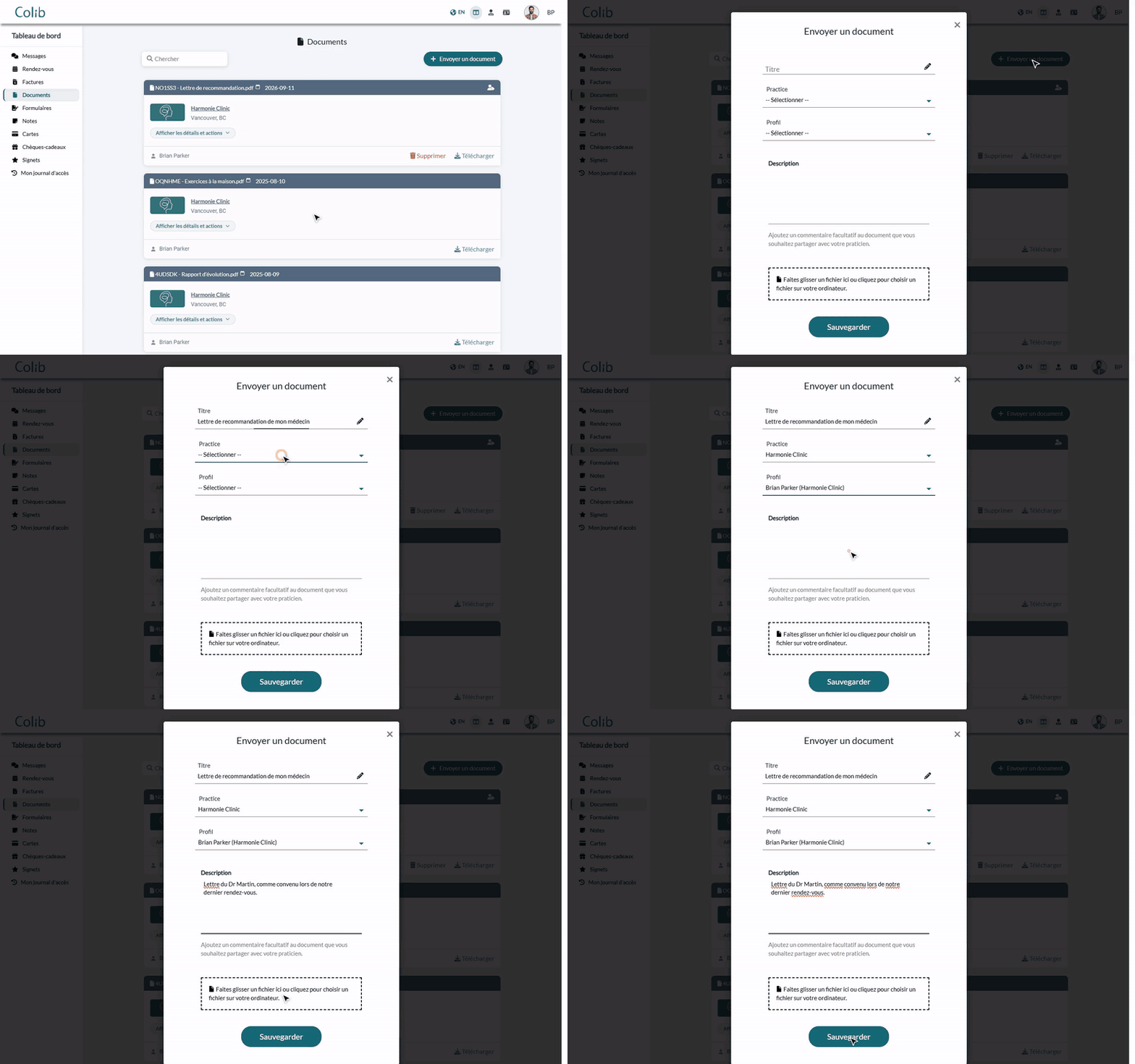
1Consulter et télécharger les documents partagés avec vous
- Connectez-vous au portail client (portal.colib.io).
- Dans le menu à gauche du Tableau de bord, cliquez sur Documents.
- Chaque document affiche sa référence, son titre, la date et la clinique. Cliquez sur Afficher les détails et actions pour voir le rendez-vous associé, les notes associées et la description, s'il y en a.
- Cliquez sur Télécharger pour enregistrer le document sur votre ordinateur ou votre téléphone.
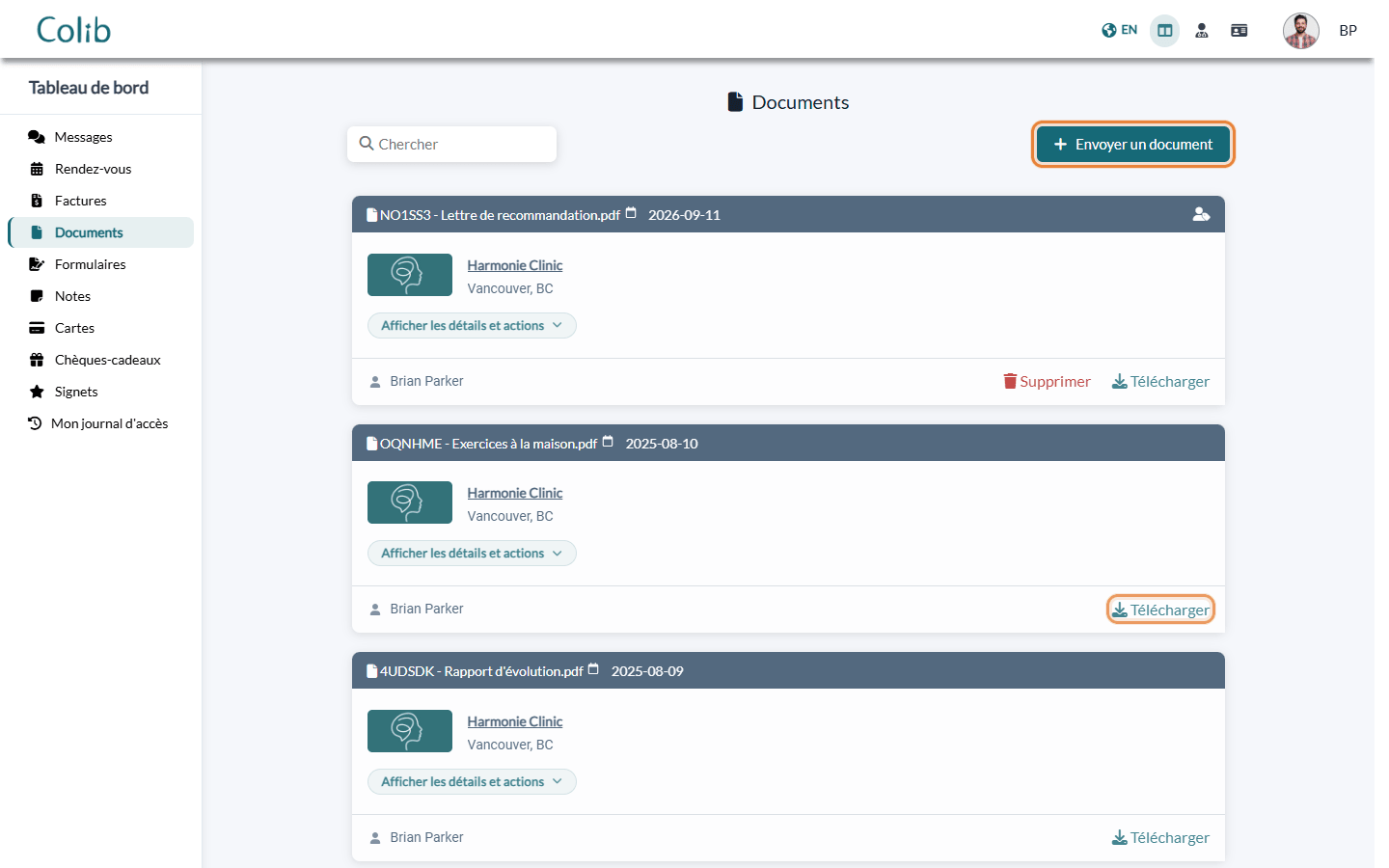
Utilisez la zone Chercher pour retrouver un document par son titre. Les documents que vous avez envoyés vous-même sont signalés par une icône de personne en haut à droite de la carte, avec l'info-bulle Le document a été téléchargé par le client.
2Envoyer un document à votre clinique
- Dans l'onglet Documents, cliquez sur Envoyer un document.
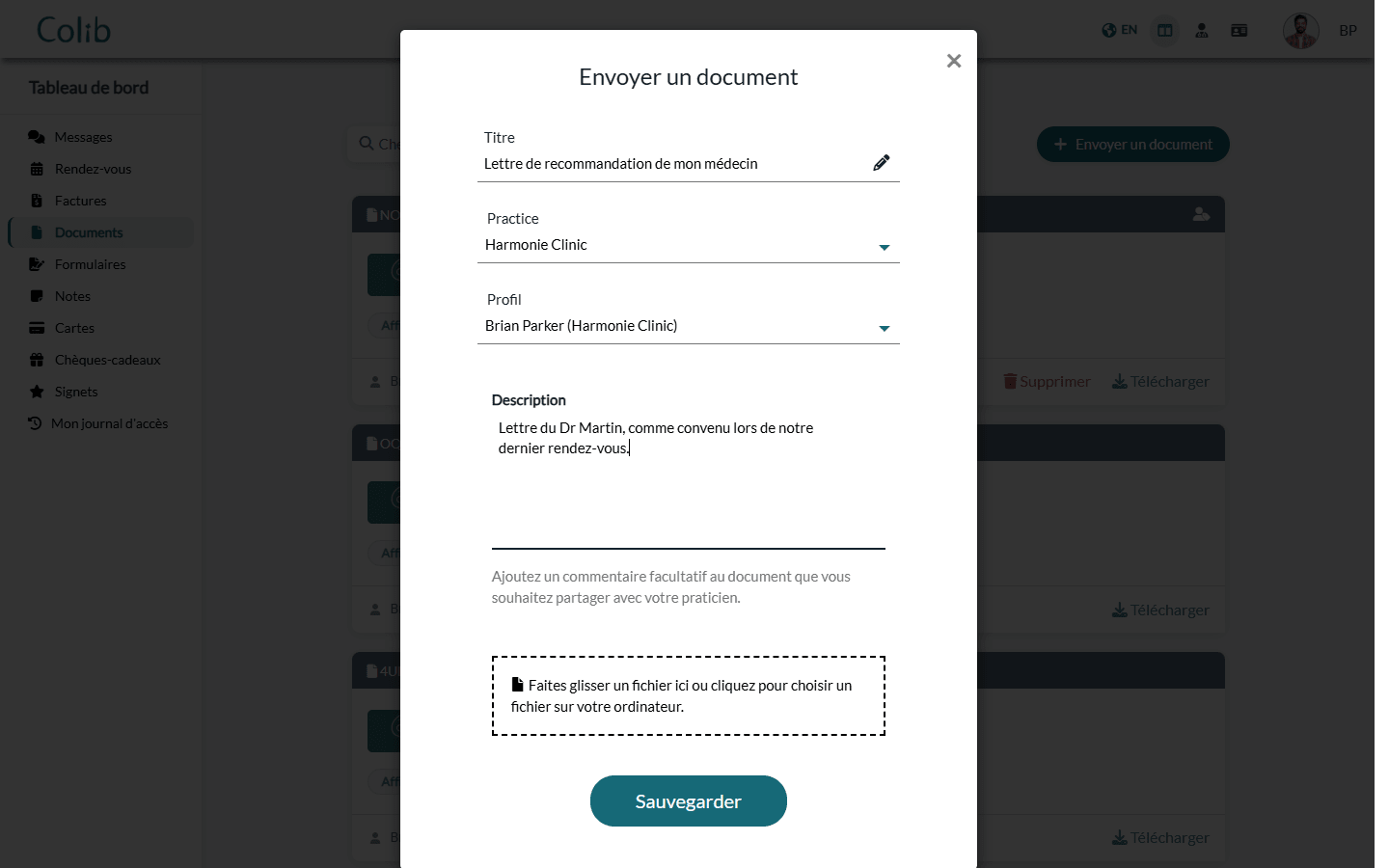
- Saisissez un Titre (obligatoire), par exemple Lettre de recommandation de mon médecin.
- Si vous avez un dossier dans plusieurs cliniques, choisissez la clinique à qui envoyer le document. Si vous avez plusieurs dossiers dans cette clinique (par exemple, pour votre enfant), choisissez le Profil concerné.
- Ajoutez au besoin une Description pour votre praticien (800 caractères au maximum).
- Faites glisser votre fichier dans la zone prévue, ou cliquez sur la zone pour choisir un fichier. Un seul fichier peut être envoyé à la fois.
- Cliquez sur Sauvegarder.
Le message Merci. Le document a été partagé avec votre praticien qui en a été informé. confirme l'envoi. Votre praticien reçoit une notification et un courriel, et retrouve le document dans votre dossier client. Le document apparaît ensuite dans votre onglet Documents.
| Fichiers acceptés | Taille maximale |
|---|---|
| PDF, Word (.doc, .docx), Excel (.xls, .xlsx), PowerPoint (.ppt, .pptx), texte (.txt) et images (.jpg, .jpeg, .png, .gif) | 250 Mo par fichier |
Supprimer un document envoyé : cliquez sur Supprimer sur sa carte, puis confirmez. Votre praticien n'y a plus accès et est avisé de la suppression. Vous ne pouvez ni supprimer ni modifier les documents partagés par votre clinique, et un document envoyé ne peut pas être modifié : supprimez-le et envoyez-le de nouveau.
3Lire vos notes partagées
- Dans le menu à gauche, cliquez sur Notes.
- Chaque note affiche son titre, sa date et la clinique. Cliquez sur Afficher la note pour la lire : vous voyez aussi le praticien, le rendez-vous associé et les documents joints à la note, que vous pouvez télécharger.
- Cliquez sur Télécharger pour obtenir la note en PDF.
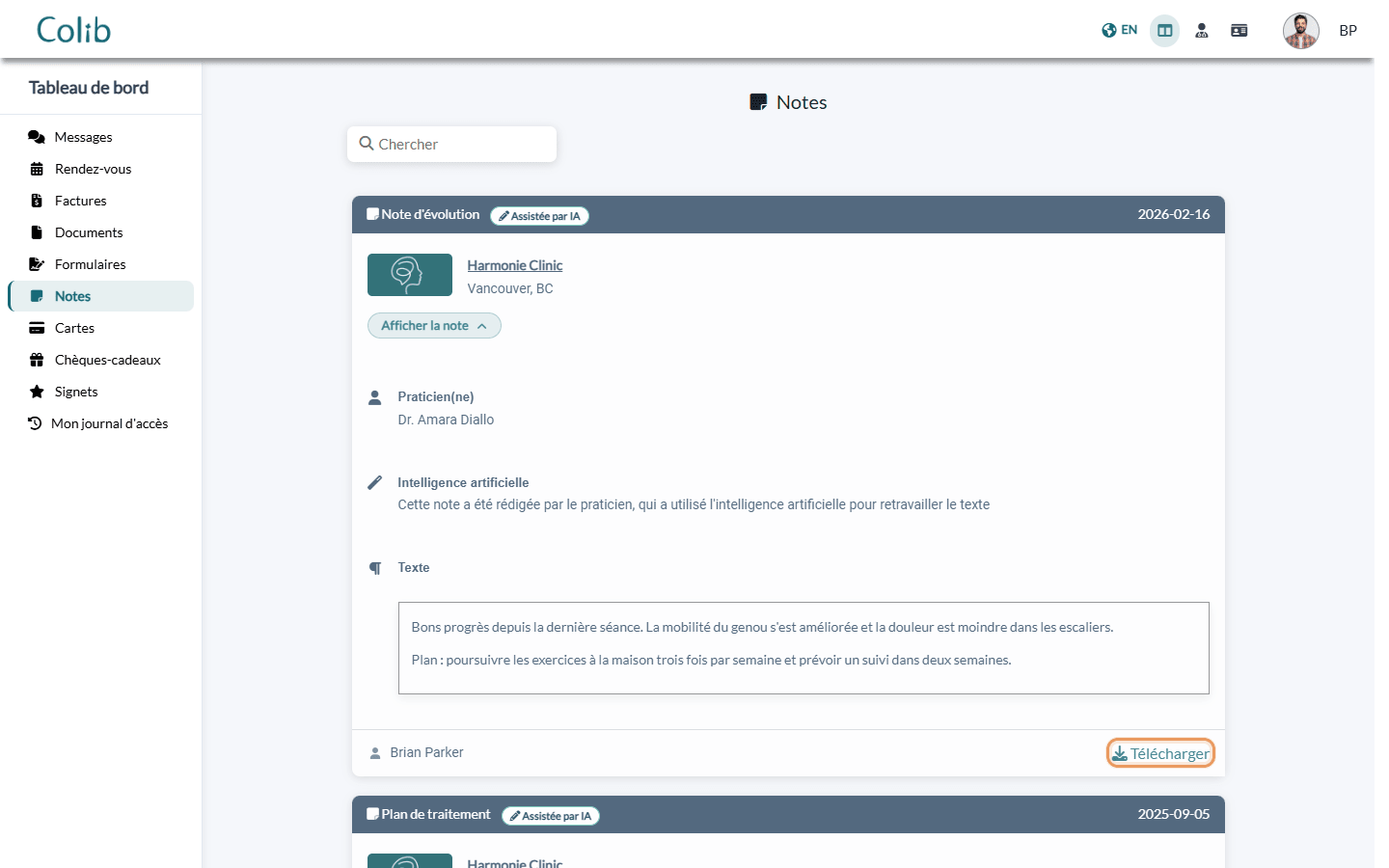
Une étiquette indique quand l'intelligence artificielle a été utilisée : Généré par l'IA ou Assistée par IA. Les notes sont en lecture seule : vous ne pouvez ni y répondre ni les modifier. Pour poser une question sur une note, communiquez avec votre clinique.
Bon à savoir
- Seulement ce qui est partagé — vous ne voyez que les documents et les notes que votre clinique a choisi de partager avec vous. Les autres notes et documents de votre praticien restent privés.
- Confirmez votre adresse courriel — si l'onglet affiche Vous devez confirmer votre adresse e-mail pour visualiser votre (vos) document(s). (ou vos notes), cliquez sur le lien du courriel de confirmation reçu après votre inscription. Le message propose aussi un lien pour en recevoir un nouveau.
- Avis par courriel — lorsque votre praticien partage une note avec vous, vous recevez un courriel avec un bouton Voir les notes qui ouvre l'onglet Notes.
- Pour les praticiens — voir Comment partager un document avec un client et Comment partager des notes de façon sécurisée avec mes clients ?.
- Portail client — voir Qu'est-ce que le portail client ?.
Vous avez encore une question ?
Écrivez-nous à support@colib.io, nous serons ravis de vous aider.
Cet article a-t-il été utile ?
C'est super !
Merci pour votre commentaire
Désolé ! Nous n'avons pas pu vous être utile
Merci pour votre commentaire
Commentaires envoyés
Nous apprécions vos efforts et nous allons corriger l'article