À qui s'adresse cet article ?
Chaque rendez-vous a un statut : programmé, confirmé, terminé, absence (non-présentation), annulé... Le tenir à jour vous donne un historique fiable pour chaque client et des statistiques justes. Certains statuts déclenchent aussi des actions : Terminé peut créer et envoyer la facture automatiquement, et Non-présentation peut facturer des frais.
Cet article explique où changer le statut d'un rendez-vous, ce que signifie chaque statut et ce qui se passe quand vous le choisissez.
Avant de commencer : pour changer un statut, il faut avoir le droit de créer, modifier et supprimer des rendez-vous. Les utilisateurs qui peuvent seulement consulter l'horaire ne voient pas le champ Statut.
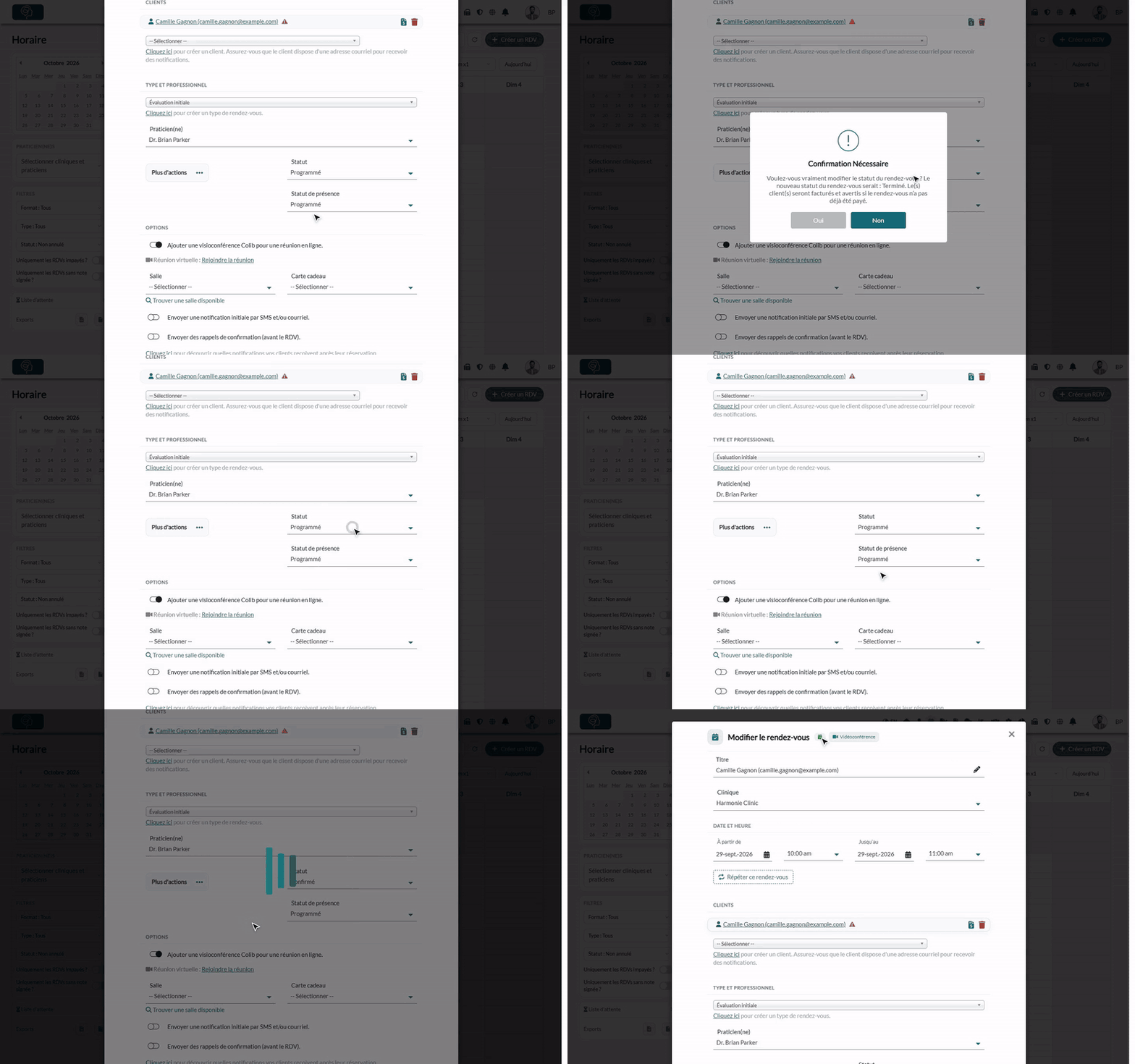
1Ouvrir le rendez-vous et repérer le champ Statut
- Dans votre horaire (www.colib.io/fr-ca/scheduler), cliquez sur le rendez-vous. La fenêtre Modifier le rendez-vous s'ouvre.
- Descendez jusqu'à la liste Statut, à côté du bouton Plus d'actions.
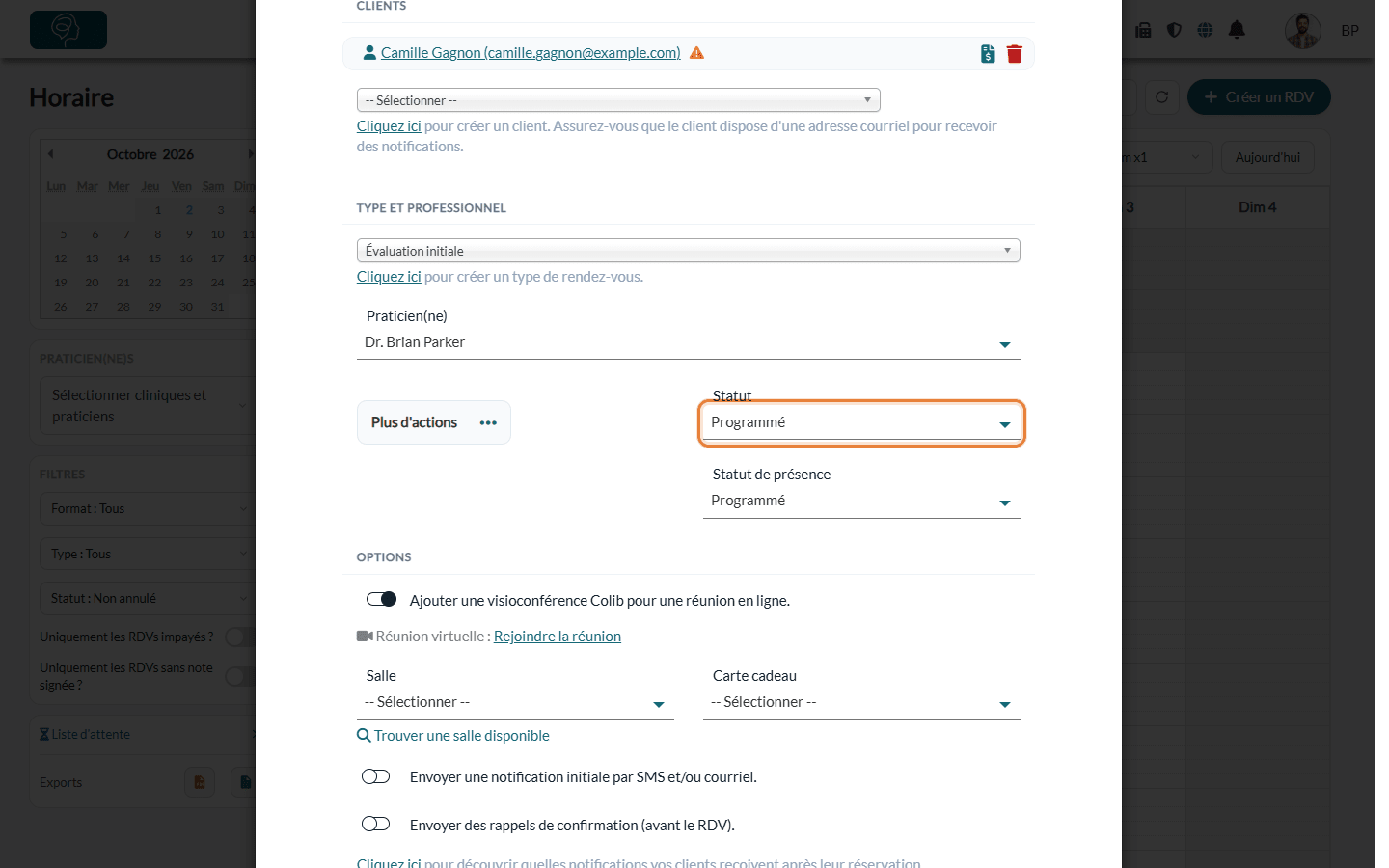
2Choisir le nouveau statut et confirmer
- Choisissez le nouveau statut dans la liste Statut.
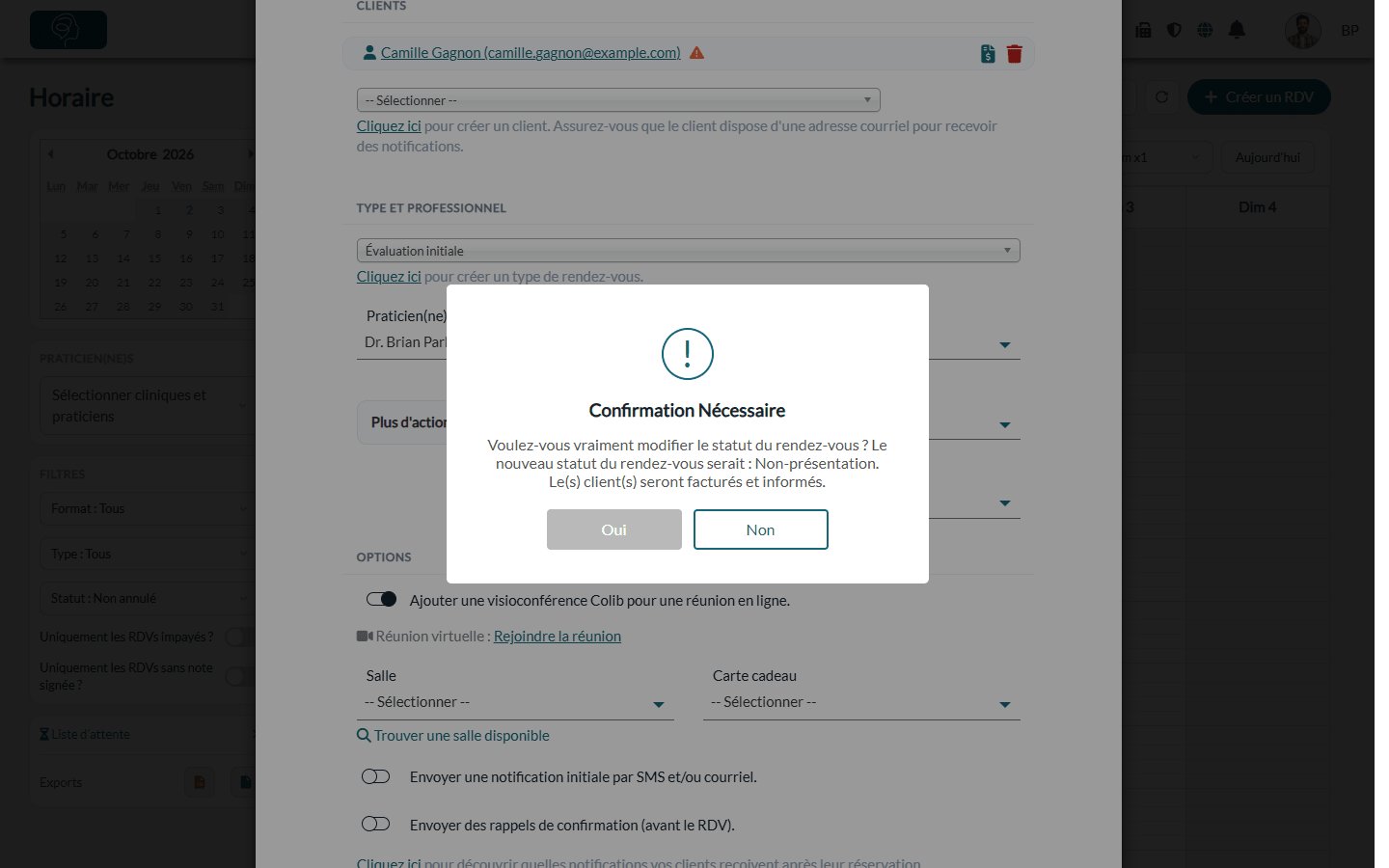
- Une fenêtre de confirmation affiche le nouveau statut et, s'il y a lieu, ce que Colib s'apprête à faire (facture, paiement, notification).
- Cliquez sur Oui pour l'appliquer. Le changement est enregistré tout de suite : inutile de cliquer sur Sauvegarder. Cliquez sur Non pour garder le statut précédent.
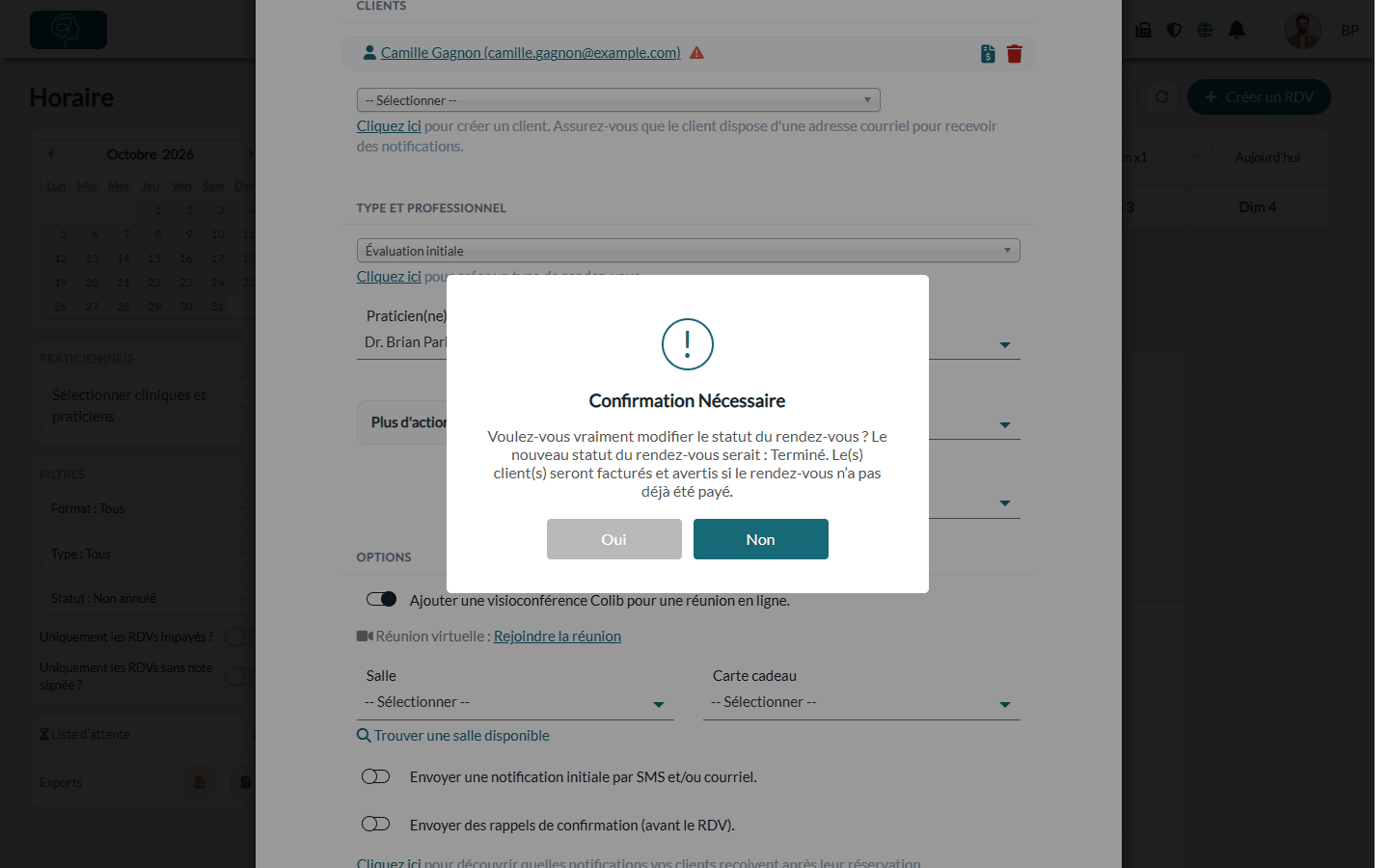
L'icône en haut de la fenêtre (à côté de Modifier le rendez-vous) et l'icône du rendez-vous dans votre horaire changent avec le statut.
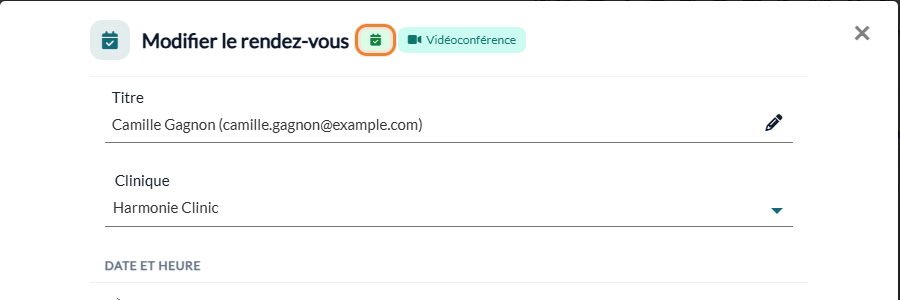
Ce que signifie chaque statut et ce qu'il déclenche
| Statut | Quand l'utiliser | Ce qui se passe |
|---|---|---|
| Programmé | Statut d'un nouveau rendez-vous. | Rien. |
| Confirmé | Le client a confirmé sa présence. | Appliqué automatiquement quand le client clique sur le lien de confirmation d'un rappel. Vous pouvez aussi le choisir vous-même (par exemple, après un appel) : rien n'est envoyé au client. |
| Reporté | Le rendez-vous a été déplacé. | Appliqué automatiquement quand la date d'un rendez-vous programmé ou confirmé change (par vous ou par le client). |
| Terminé | Le rendez-vous a eu lieu. | Si l'automatisation de la facturation est activée, Colib crée la facture et l'envoie au client, ou débite la carte de paiement du client (voir plus bas). Choisissez-le après la séance, ou laissez Colib l'appliquer environ 2 heures après la fin du rendez-vous avec le réglage Marquer automatiquement les rendez-vous passés comme complétés (veuillez consulter l'article nommé « Comment marquer automatiquement les rendez-vous passés comme terminés »). |
| Non-présentation | Le client n'est pas venu et n'a pas annulé (absence). | Si les frais d'absence sont activés, le client est débité ou reçoit une facture. Le rendez-vous reste dans votre horaire ; le courriel de suivi n'est pas envoyé. |
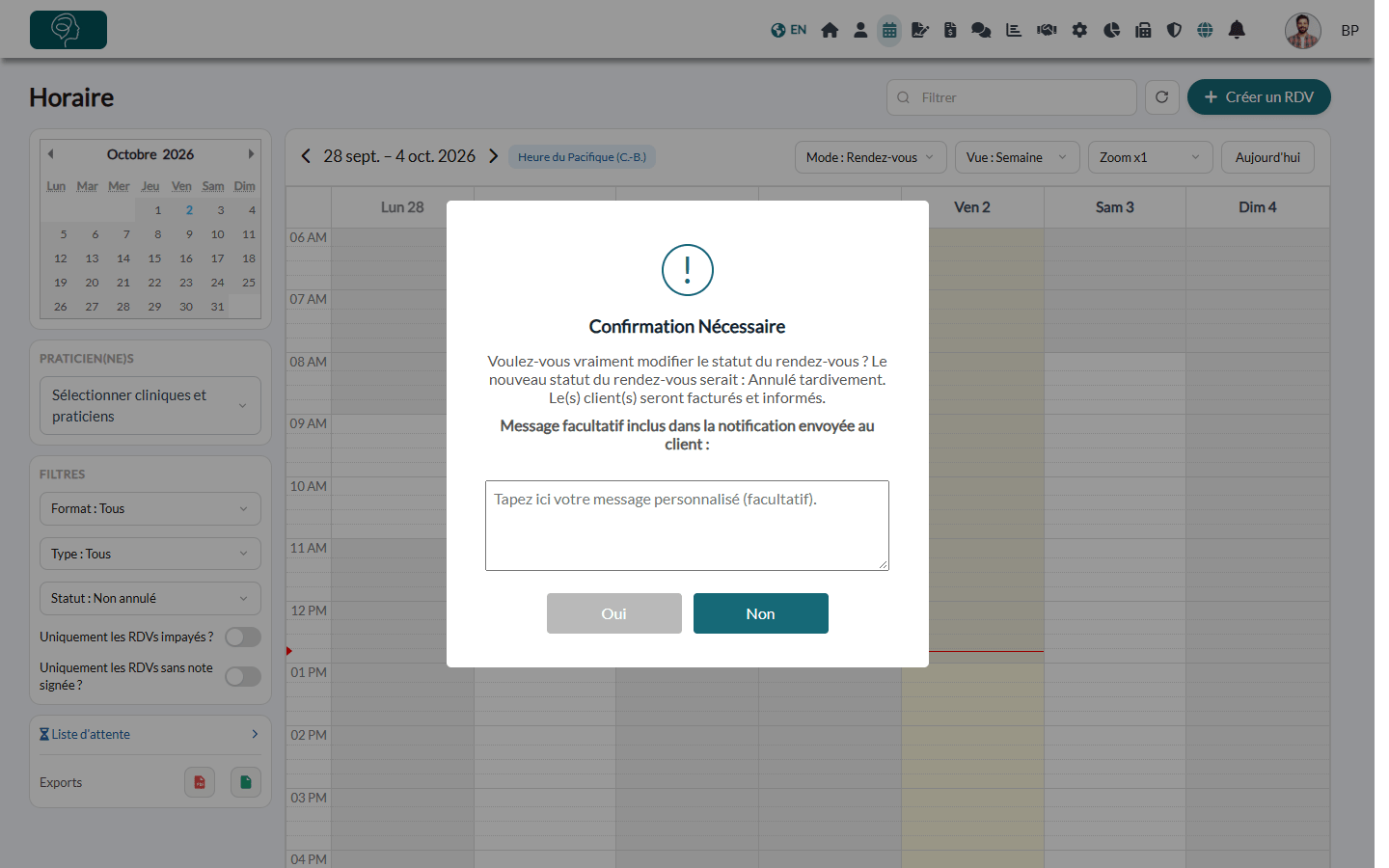
| Annulé | Le rendez-vous n'aura pas lieu. | Les rappels sont annulés et, si la notification du rendez-vous avait été envoyée au client, une notification d'annulation lui est envoyée. Vous pouvez ajouter un message pour le client. La salle est libérée. |
| Annulé tardivement | Le client a annulé trop tard selon votre politique. | Comme Annulé, avec en plus les frais d'annulation tardive si les frais d'absence sont activés. |
Pour une annulation, la fenêtre de confirmation contient une zone Message facultatif inclus dans la notification envoyée au client.
Facturation automatique quand un rendez-vous est terminé
Dans Réglages > Factures (www.colib.io/fr-ca/settings?show=invoices), section Automatisation :
- Envoyer automatiquement une facture au client. — quand un rendez-vous passe à Terminé, Colib crée la facture et l'envoie au client par courriel.
- Facturer automatiquement le client. — quand un rendez-vous passe à Terminé, Colib crée la facture et débite le client.
Rien n'est créé si le rendez-vous est déjà payé. Pour un rendez-vous de groupe, chaque participant est facturé. La fenêtre de confirmation indique l'option qui s'applique. Si une facture existe déjà pour ce rendez-vous, la fenêtre propose aussi un lien pour changer le statut sans déclencher l'automatisation de la facturation.
Important : ne passez un rendez-vous à Terminé qu'une fois la séance faite. Si le rendez-vous est à venir, la fenêtre de confirmation vous avertit : Vous êtes sur le point de terminer une session qui n'a pas encore eu lieu.
Pour exclure certains clients de cette automatisation, voir Comment ignorer les automatisations de facturation pour certains clients.
Frais d'absence et d'annulation tardive
Activez Facturer automatiquement les non-présentations et les annulations tardives. dans Réglages > Factures, puis choisissez le Type de frais (Forfait ou Pourcentage du prix du rendez-vous) et le montant pour chaque cas. Quand vous passez un rendez-vous à Non-présentation ou Annulé tardivement, la carte de paiement du client est débitée si une carte est enregistrée ; sinon, une facture lui est envoyée. Voir Comment facturer les absences et les annulations tardives.
Repérer le statut dans votre horaire
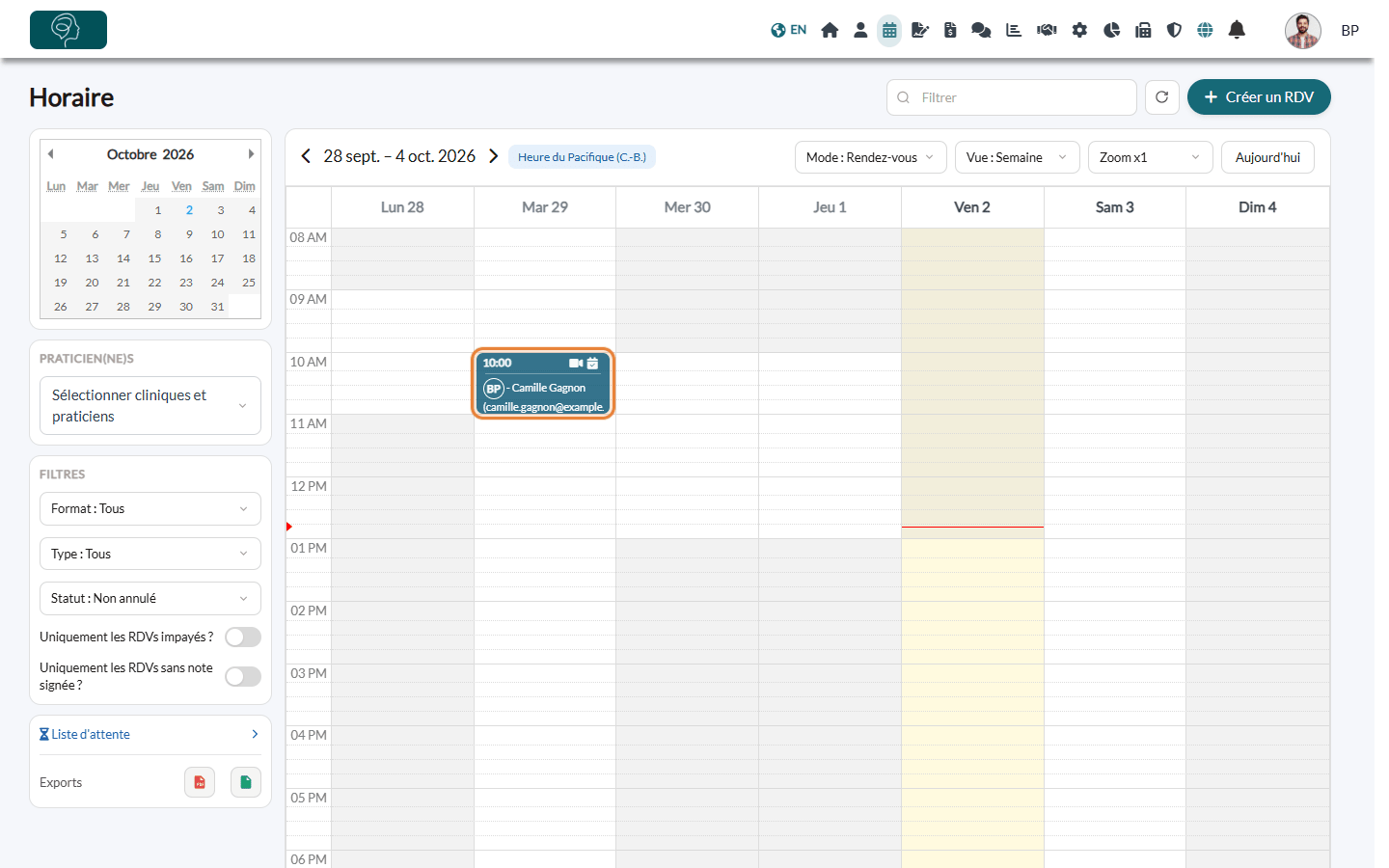
Une icône dans le coin du rendez-vous indique son statut : un calendrier coché pour Confirmé, un crochet pour Terminé, une croix pour Non-présentation. Les rendez-vous annulés sont grisés et hachurés, et masqués par défaut (filtre Statut : Non annulé à gauche de l'horaire). Voir Que signifient les icônes sur les rendez-vous ?
Bon à savoir
- Un seul statut par rendez-vous — dans un rendez-vous de groupe, le statut s'applique à tous les participants. Chaque ligne client indique si ce client a confirmé.
- Recevoir un avis quand un client confirme — activez Recevoir une notification lorsqu'un client confirme un rendez-vous dans Réglages > Horaire (www.colib.io/fr-ca/settings?show=scheduler).
- Confirmation d'arrivée — si le type de rendez-vous demande au client de confirmer son arrivée, la fenêtre affiche aussi une liste Statut de présence. Elle est distincte du statut du rendez-vous.
- Annuler ou supprimer ? — un rendez-vous annulé reste dans l'historique du client et dans vos statistiques. Le supprimer (Plus d'actions > Supprimer le rendez-vous/événement) l'efface définitivement. Voir Comment supprimer un rendez-vous.
- Statistiques — les graphiques Taux de "non-présentation" et RDV par statut de www.colib.io/fr-ca/establishmentanalytics reposent sur ces statuts.
- Chaque changement est consigné — les changements de statut apparaissent dans le journal d'audit de la pratique.
Vous avez encore une question ?
Écrivez-nous à support@colib.io, nous serons heureux de vous aider.
Cet article a-t-il été utile ?
C'est super !
Merci pour votre commentaire
Désolé ! Nous n'avons pas pu vous être utile
Merci pour votre commentaire
Commentaires envoyés
Nous apprécions vos efforts et nous allons corriger l'article