À qui s'adresse cet article ?
Un client demande à venir un autre jour, un praticien est absent, une séance doit commencer plus tard : cet article montre les deux façons de déplacer un rendez-vous dans votre horaire, ce que Colib fait ensuite (notifications, rappels) et comment vos clients peuvent reporter un rendez-vous eux-mêmes.
Avant de commencer : pour déplacer un rendez-vous, il faut avoir le droit de créer, modifier et supprimer des rendez-vous. Les utilisateurs qui peuvent seulement consulter l'horaire ne peuvent pas les déplacer. Ouvrez votre horaire avec l'icône de calendrier de la barre du haut (www.colib.io/fr-ca/scheduler).
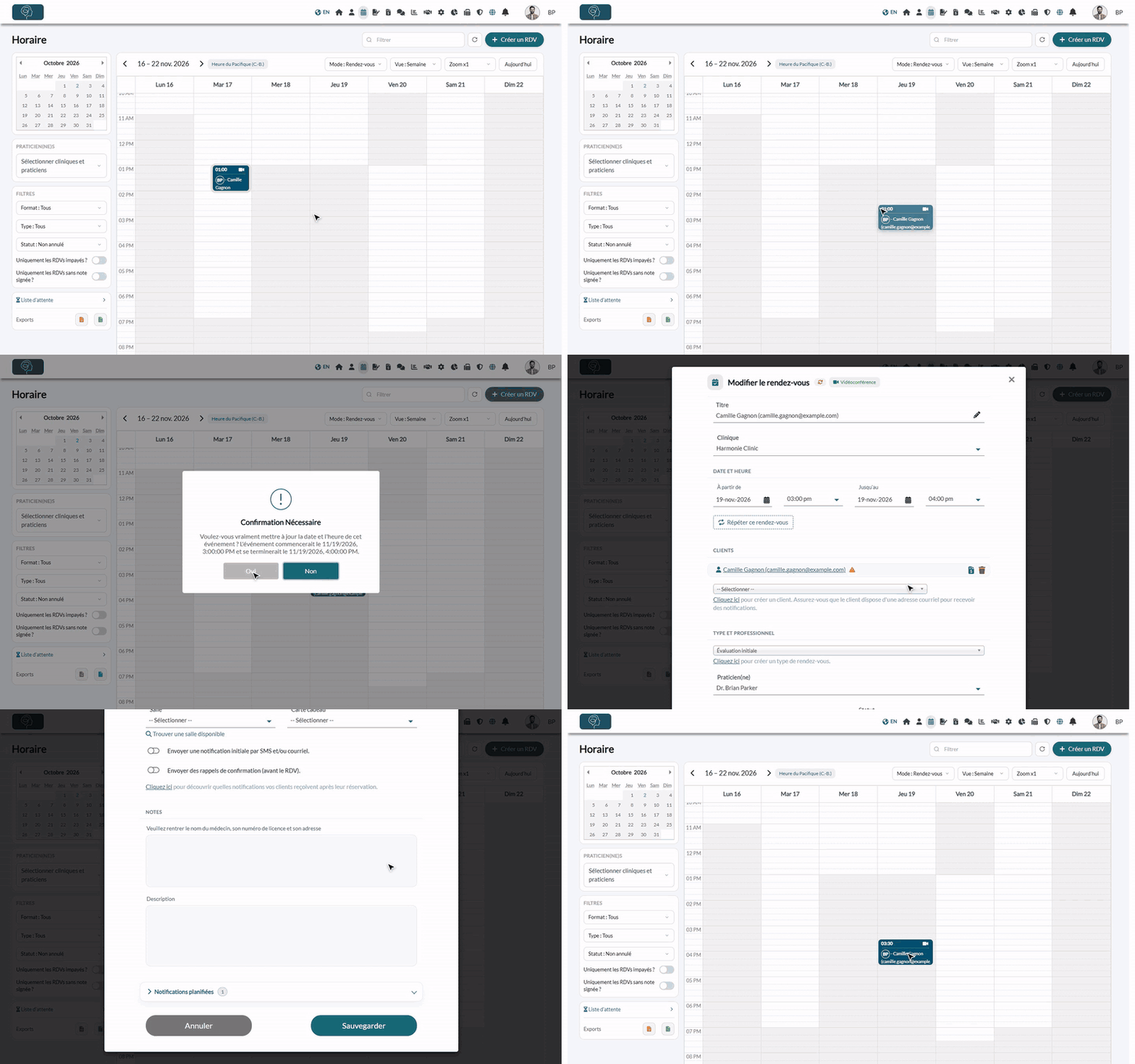
1Méthode 1 : glisser-déposer le rendez-vous
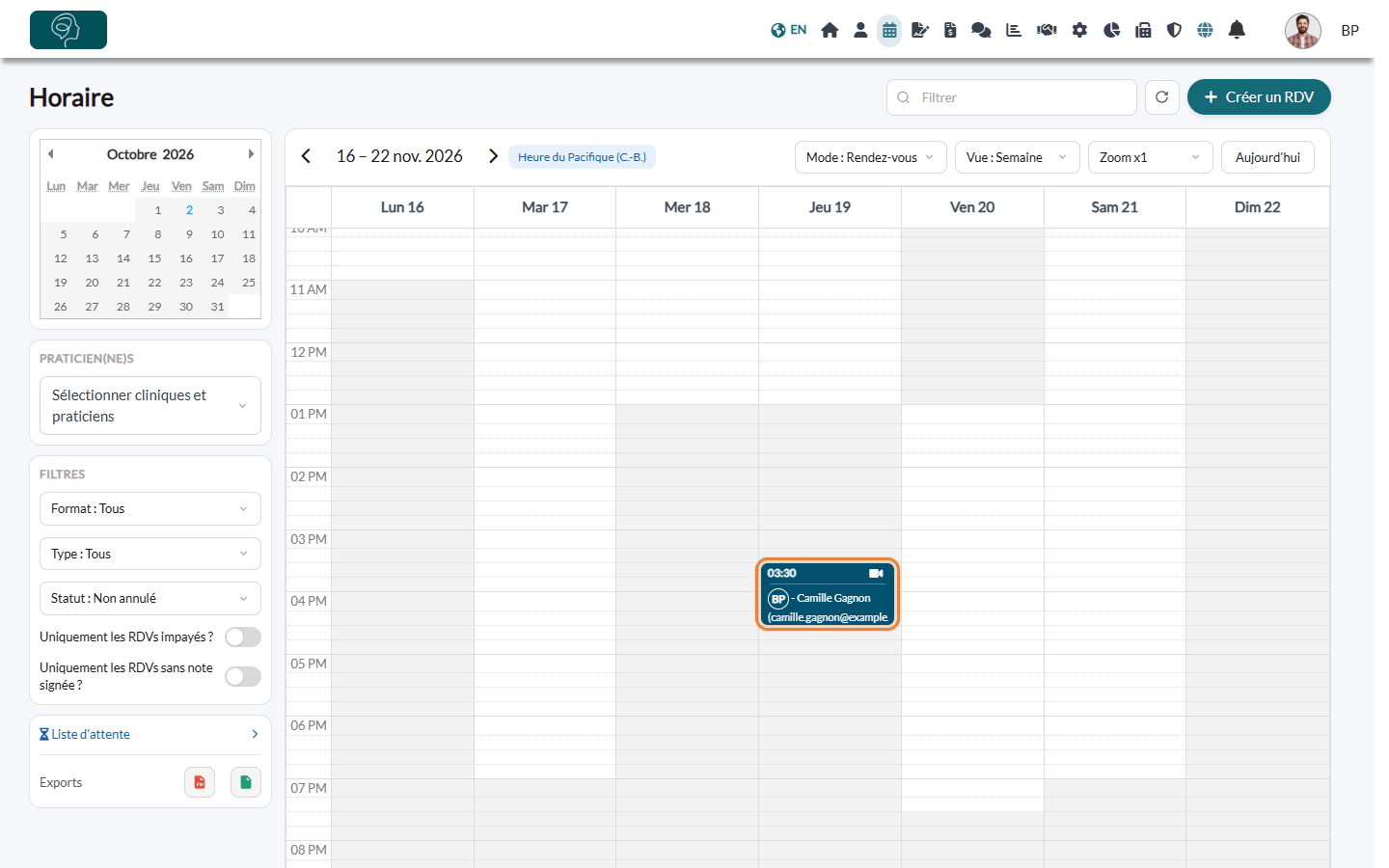
- Dans votre horaire, affichez la semaine (ou la journée) du rendez-vous.
- Cliquez sur le rendez-vous, gardez le bouton de la souris enfoncé et faites-le glisser vers le nouveau jour et la nouvelle heure. Pour changer de semaine, utilisez plutôt la deuxième méthode (étape 2).
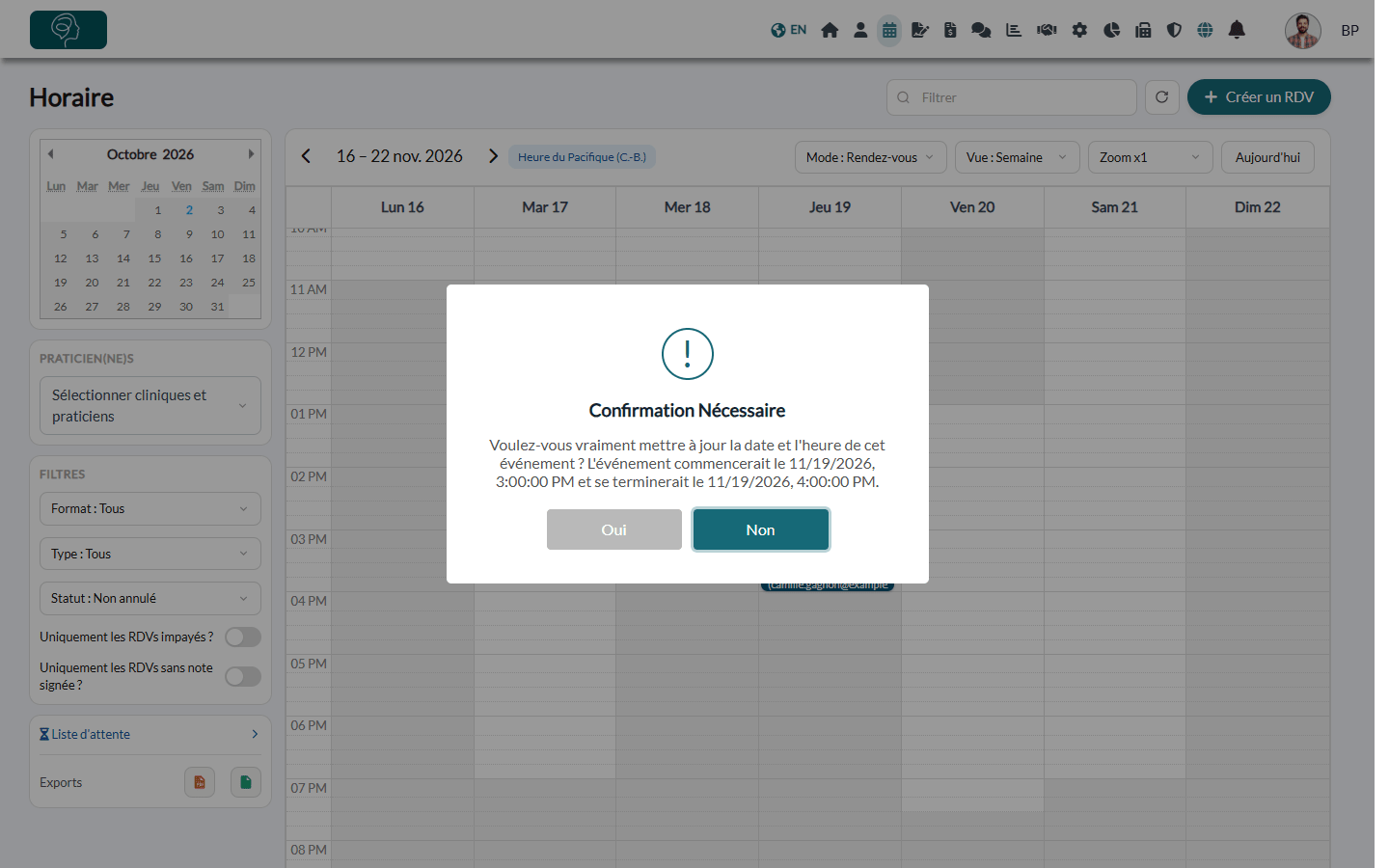
- Relâchez le bouton. La fenêtre Confirmation Nécessaire affiche le nouveau début et la nouvelle fin du rendez-vous.
- Cliquez sur Oui pour confirmer, ou sur Non pour remettre le rendez-vous à sa place.
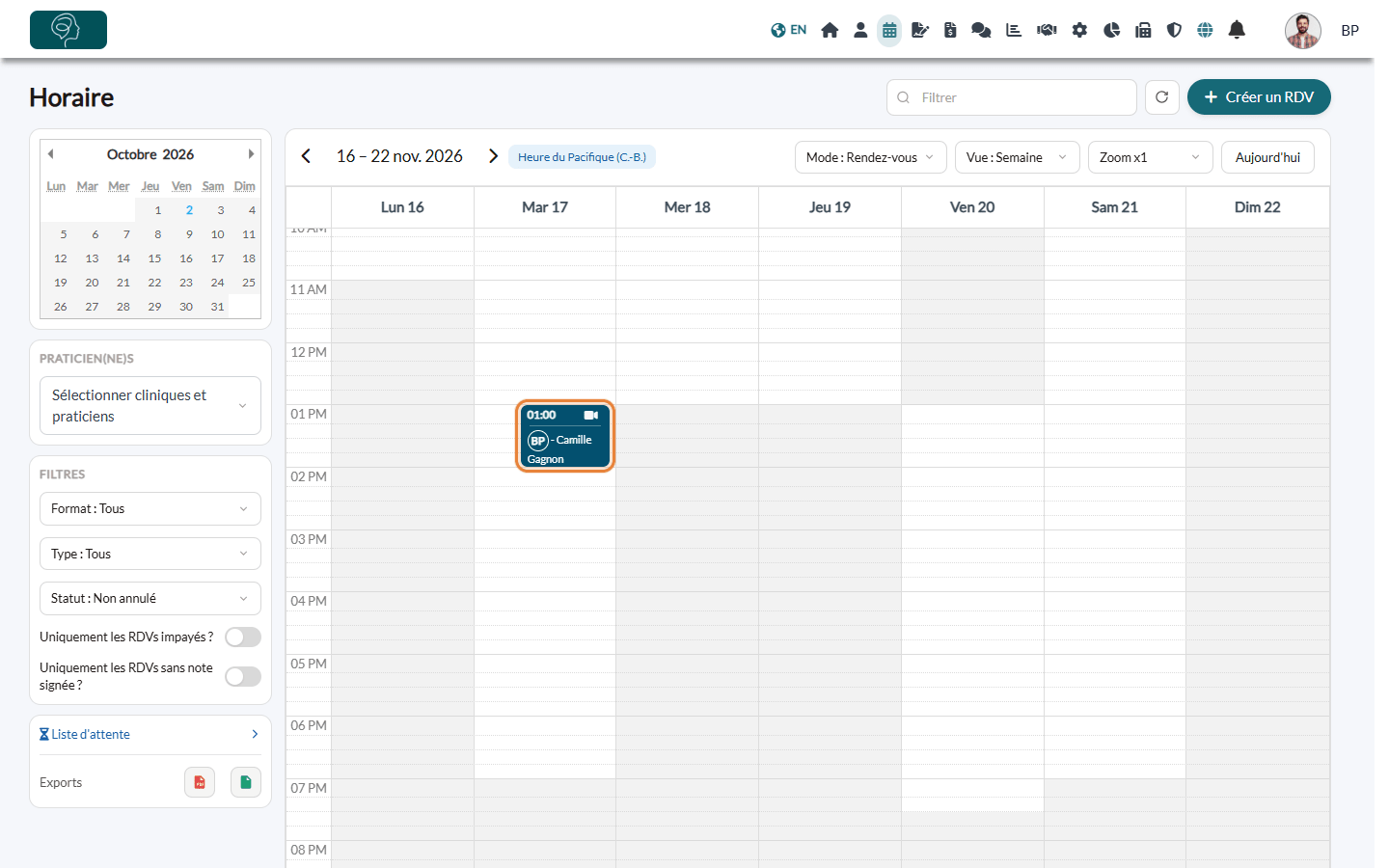
Changer la durée : faites glisser le bord inférieur du rendez-vous vers le haut ou vers le bas. La même confirmation est demandée.
Le glisser-déposer a quelques limites :
- vous ne pouvez pas déposer un rendez-vous sur une date ou une heure déjà passée ;
- vous ne pouvez pas changer le praticien ni la clinique de cette façon : dans les vues par praticien ou par clinique, un rendez-vous déposé dans une autre colonne revient à sa place ;
- un événement qui dure plusieurs jours se modifie dans sa fenêtre (étape 2).
2Méthode 2 : changer la date et l'heure dans la fenêtre du rendez-vous
- Cliquez sur le rendez-vous dans votre horaire. La fenêtre Modifier le rendez-vous s'ouvre.
- Dans Date et heure, changez la date et l'heure de À partir de. Quand vous changez l'heure de début, l'heure de fin (Jusqu'au) suit : la durée reste la même. Modifiez Jusqu'au si vous voulez aussi allonger ou raccourcir le rendez-vous.
- Au besoin, choisissez un autre Praticien(ne) dans Type et professionnel, ou une autre Salle.
- Cliquez sur Sauvegarder au bas de la fenêtre.
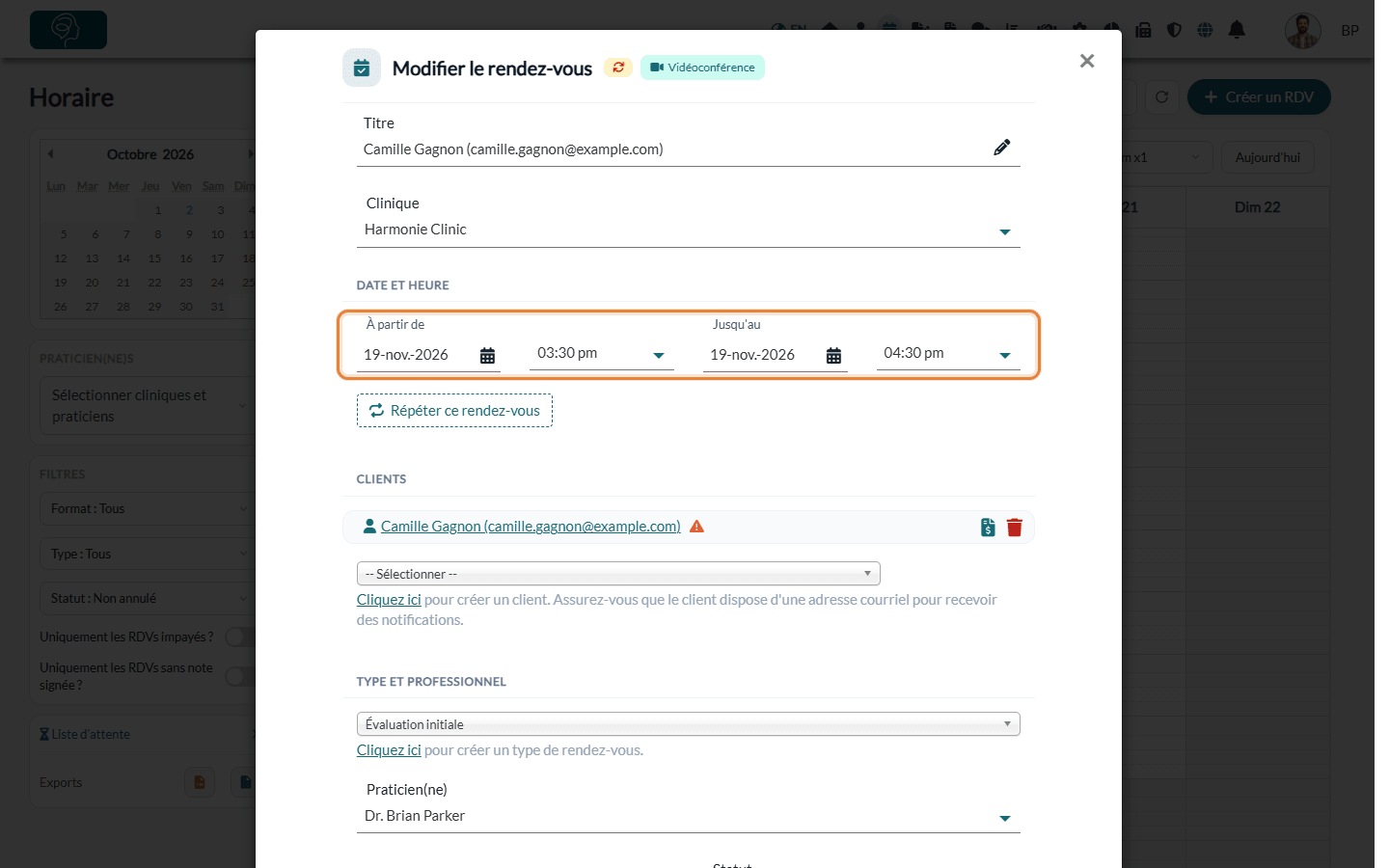
Le rendez-vous s'affiche à sa nouvelle date et à sa nouvelle heure.
3Prévenir le client (ou non)
Si le client avait déjà reçu la notification de ce rendez-vous, Colib demande, après le déplacement : Les dates de rendez-vous ont été modifiées. Vous souhaitez informer vos clients de ces changements ?
- Oui — le client reçoit un courriel l'informant du changement, avec la nouvelle date et une invitation de calendrier, et un texto (SMS) indiquant que le rendez-vous a été déplacé, selon ses préférences de communication.
- Non — rien n'est envoyé. Pensez à prévenir le client vous-même.
Colib ne pose pas cette question pour un rendez-vous dont la notification initiale n'a pas été envoyée, pour un rendez-vous annulé, ni quand la nouvelle date est déjà passée.
Dans tous les cas, les rappels du rendez-vous sont replanifiés automatiquement pour la nouvelle date, et le statut du rendez-vous devient Reporté.
Rendez-vous récurrents
Quand vous enregistrez une modification sur un rendez-vous qui fait partie d'une série, Colib vous demande de l'appliquer à Ce rendez-vous seulement ou à Ce rendez-vous et les suivants.
- Si vous avez changé la date, seul Ce rendez-vous seulement est possible : déplacez d'abord ce rendez-vous, puis faites vos autres modifications.
- Pour changer l'heure de tous les rendez-vous suivants, changez seulement l'heure et choisissez Ce rendez-vous et les suivants.
- Avec le glisser-déposer, seul le rendez-vous déplacé change.
Voir aussi Comment créer et modifier des rendez-vous récurrents.
Quand vos clients reportent eux-mêmes
Vos clients peuvent déplacer un rendez-vous avec le lien Modifier mon rendez-vous de leurs courriels, le lien de leurs textos ou le lien Modifier de leur rendez-vous dans le portail client. Ils choisissent alors une nouvelle plage sur votre page de réservation.
- C'est toujours possible pour les rendez-vous qu'ils ont réservés en ligne. Pour les rendez-vous que vous avez créés dans votre horaire, activez Autoriser les clients à modifier les rendez-vous réservés par les praticiens dans Réglages > Réservations (www.colib.io/fr-ca/settings?show=bookingpage).
- Pour refuser les changements de dernière minute, fixez le délai minimum dans Réglages > Horaire (www.colib.io/fr-ca/settings?show=scheduler) : Ne pas autoriser l'annulation ou le report sous ... heures avant le rendez-vous. Ce champ apparaît quand Permettre aux clients d'annuler leurs rendez-vous est activé. Passé ce délai, le client est invité à vous contacter.
- Une notification apparaît dans Colib quand un client reporte un rendez-vous. Choisissez qui reçoit cette notification dans Réglages > Communications (www.colib.io/fr-ca/settings?show=communications), événement Rendez-vous reporté. Pour recevoir aussi un courriel, activez Recevoir une notification par courriel pour chaque rendez-vous réservé, annulé ou mis à jour par le client dans Réglages > Réservations.
Bon à savoir
- Vérifiez les disponibilités vous-même — quand vous déplacez un rendez-vous, Colib vérifie seulement que la salle est libre (si le rendez-vous a une salle). Il ne vous avertit pas d'un autre rendez-vous à la même heure : regardez l'horaire avant de déposer le rendez-vous.
- Le rendez-vous d'un collègue — quand vous glissez-déposez le rendez-vous d'un autre praticien, ce praticien reçoit une notification dans Colib avec l'ancienne et la nouvelle date.
- Renvoyer la confirmation — pour renvoyer la confirmation après un changement, ouvrez le rendez-vous, cliquez sur Plus d'actions, puis sur Envoyer de nouvelles notifications de confirmation aux clients. Voir Comment puis-je renvoyer manuellement une notification de confirmation (courriel ou SMS) pour un rendez-vous ?
- Annuler plutôt — si le client ne veut pas d'autre date, annulez le rendez-vous : voir Comment annuler un rendez-vous : pour les praticiens et les clients.
Vous avez encore une question ?
Écrivez-nous à support@colib.io, nous serons heureux de vous aider.
Cet article a-t-il été utile ?
C'est super !
Merci pour votre commentaire
Désolé ! Nous n'avons pas pu vous être utile
Merci pour votre commentaire
Commentaires envoyés
Nous apprécions vos efforts et nous allons corriger l'article