À qui s'adresse cet article ?
Cet article s'adresse aux administrateurs de clinique. Certaines cliniques, ou leurs assureurs et organismes de certification, exigent que les renseignements de la clinique ne puissent être consultés que depuis les locaux de la clinique. Avec la restriction IP, vous choisissez quels membres de l'équipe ne peuvent utiliser Colib que depuis les connexions Internet que vous autorisez, par exemple celle de votre bureau.
Avant de commencer : la restriction IP est incluse à partir du forfait Pratique Pro. Elle se règle dans Réglages > Sécurité (www.colib.io/fr-ca/settings?show=security), dans la section Admin des réglages, que seuls les administrateurs peuvent ouvrir. Il vous faut l'adresse IPv4 publique de chaque connexion Internet autorisée : demandez-la à votre fournisseur Internet ou à votre technicien informatique, et assurez-vous qu'il s'agit d'une adresse fixe (une adresse qui change de temps en temps bloquerait votre équipe).
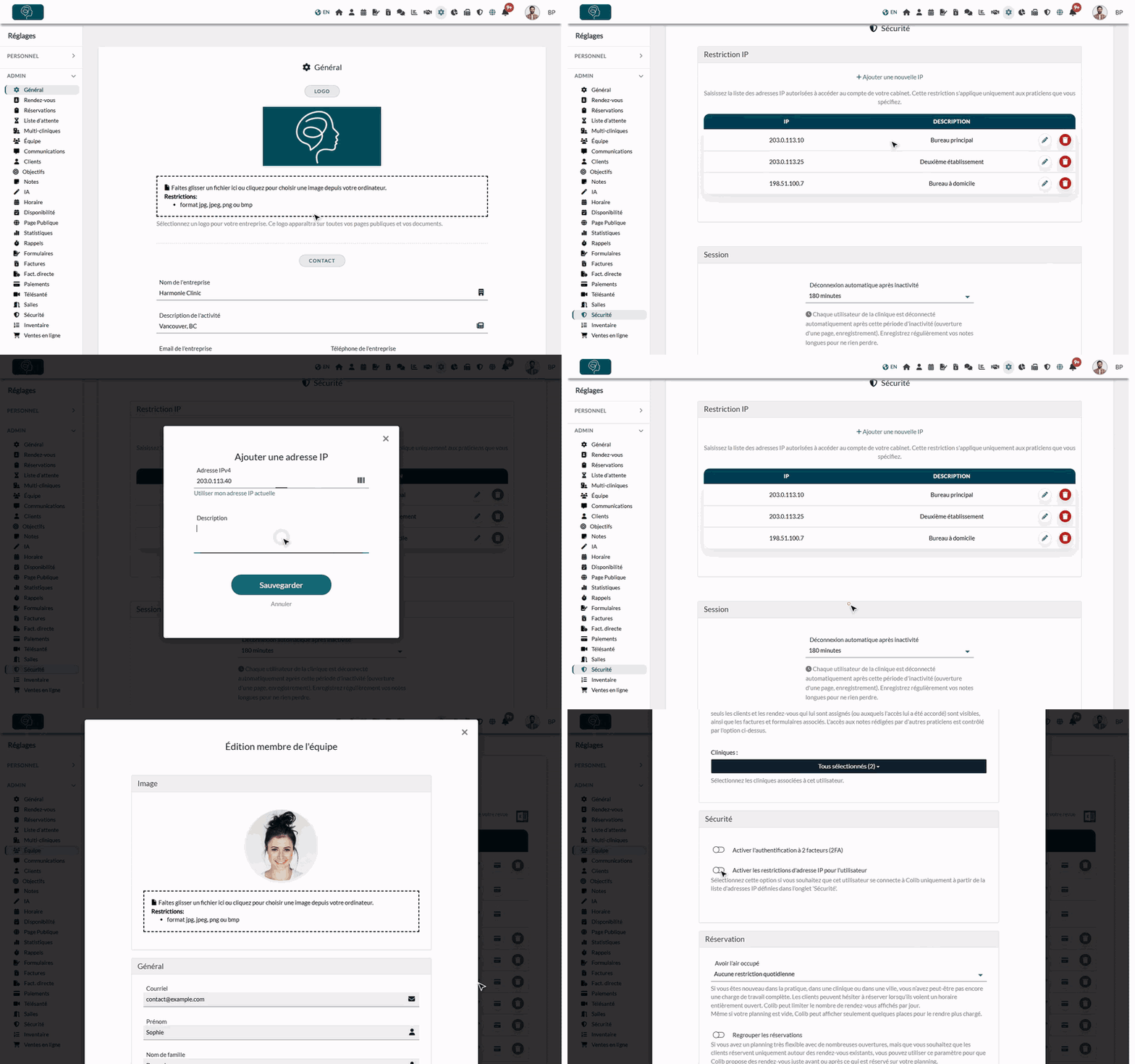
1Ajouter les adresses IP autorisées
- Allez sur www.colib.io/fr-ca/settings?show=security : cliquez sur l'icône d'engrenage de la barre du haut, puis sur Sécurité dans le menu Admin à gauche.
- Dans la section Restriction IP, cliquez sur Ajouter une nouvelle IP.
- Saisissez l'adresse dans Adresse IPv4 (quatre nombres séparés par des points, par exemple 203.0.113.10). Si vous utilisez en ce moment la connexion à autoriser, cliquez sur Utiliser mon adresse IP actuelle pour la remplir automatiquement.
- Ajoutez au besoin une Description (par exemple Bureau principal) pour reconnaître l'adresse plus tard.
- Cliquez sur Sauvegarder. Recommencez pour chaque lieu ou connexion à autoriser.
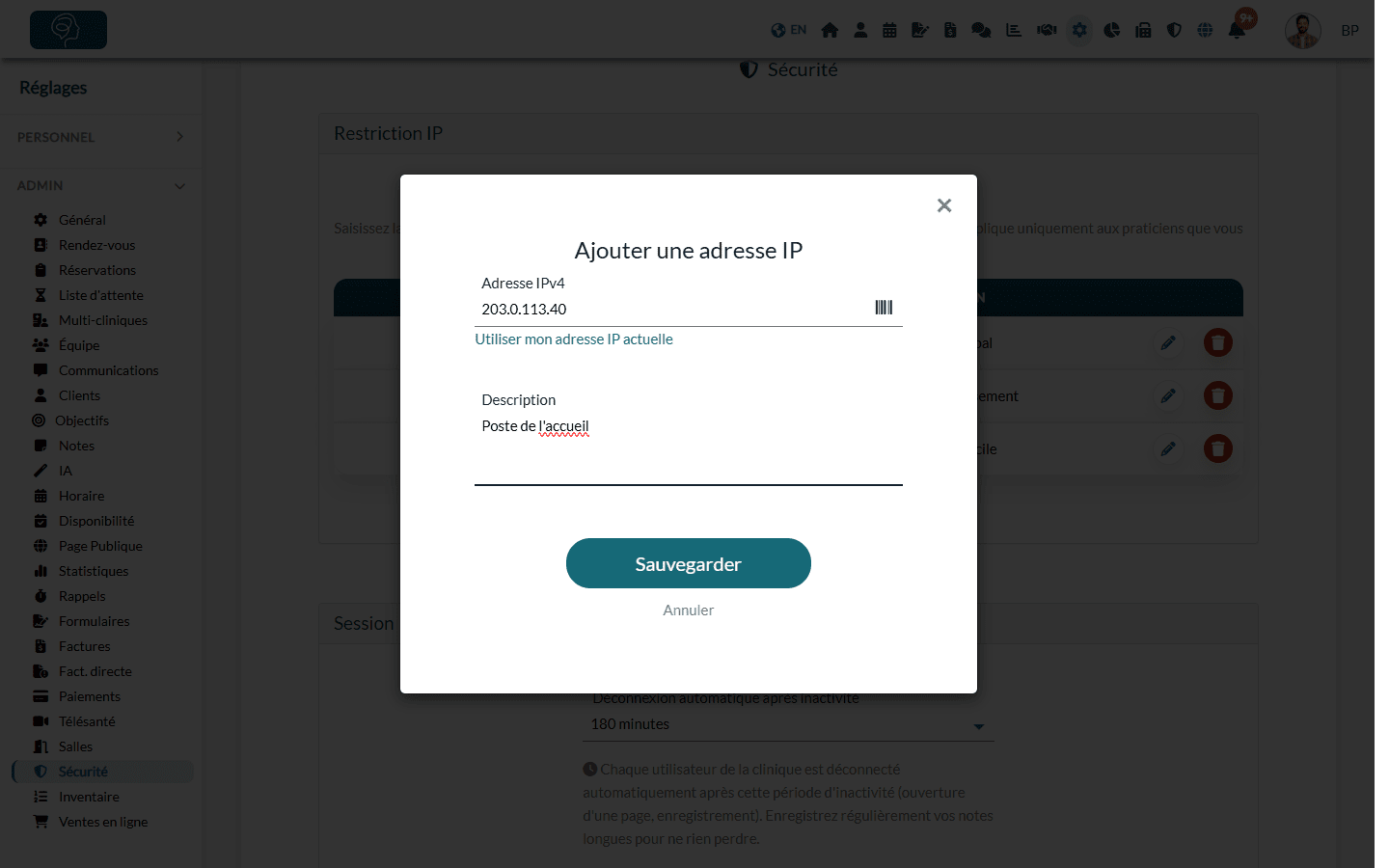
La liste affiche chaque adresse autorisée avec sa description. L'icône de crayon permet de modifier une adresse et l'icône de corbeille de la supprimer.
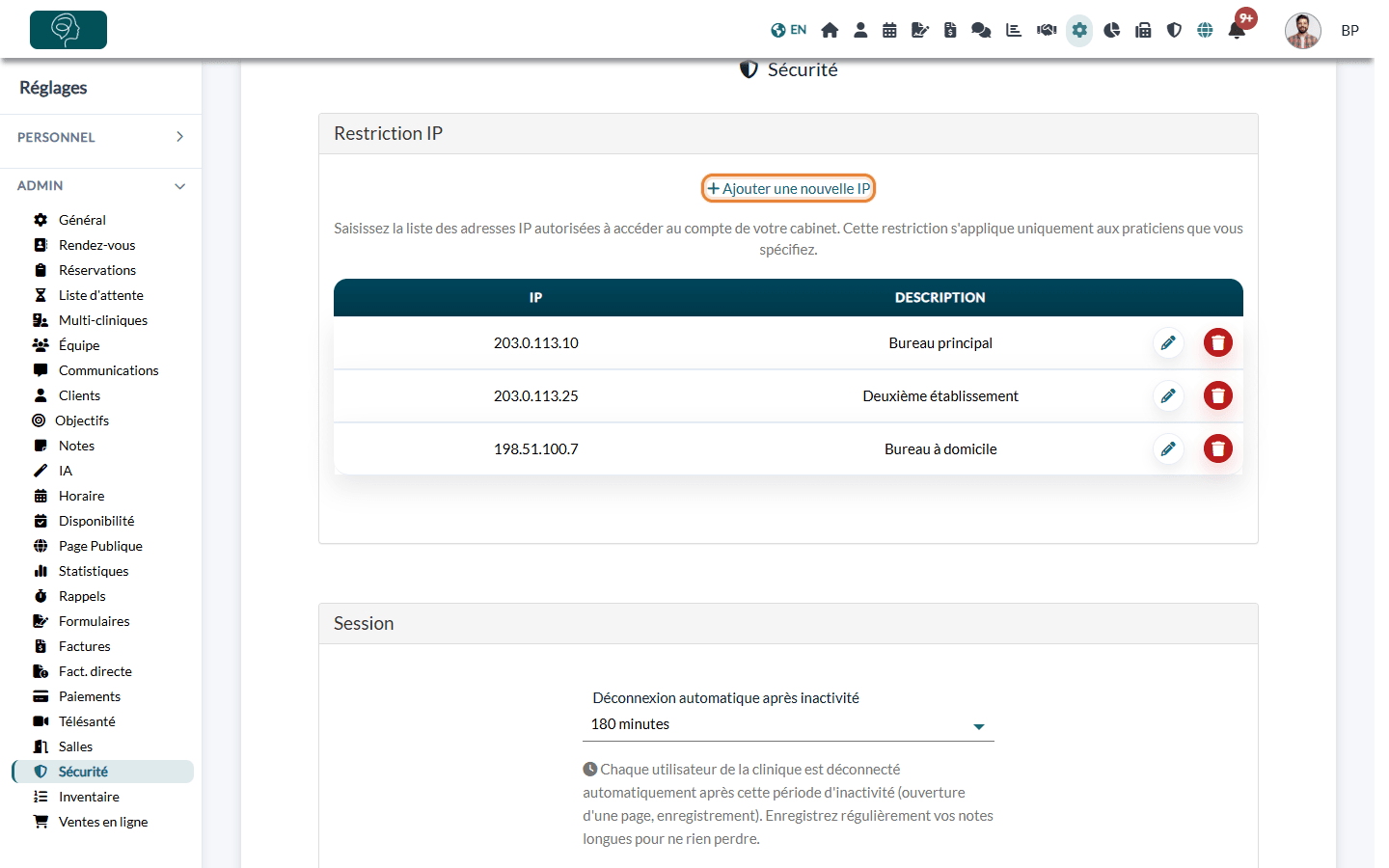
2Choisir les membres de l'équipe concernés
La liste d'adresses ne s'applique qu'aux membres pour lesquels vous activez la restriction. Les autres peuvent toujours utiliser Colib de partout.
- Allez dans Réglages > Équipe (www.colib.io/fr-ca/settings?show=team).
- Cliquez sur l'icône de crayon du membre pour ouvrir la fenêtre Édition membre de l'équipe.
- Dans la section Sécurité, activez Activer les restrictions d'adresse IP pour l'utilisateur.
- Cliquez sur Sauvegarder au bas de la fenêtre. Recommencez pour chaque membre concerné.
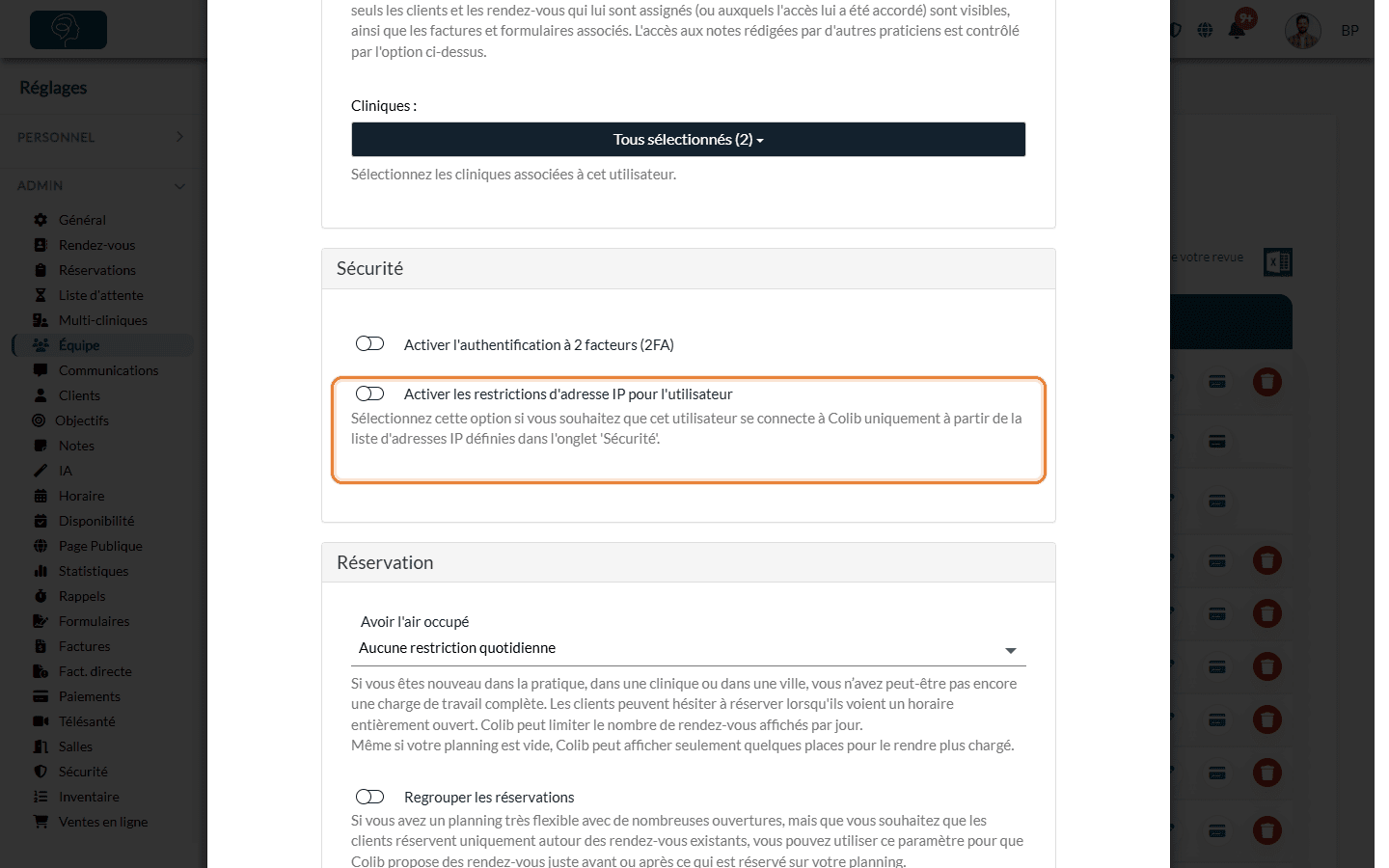
Important : si vous activez la restriction pour votre propre compte, ajoutez d'abord l'adresse de la connexion que vous utilisez (Utiliser mon adresse IP actuelle). Sinon, vous pourriez vous-même perdre l'accès à Colib dès que la restriction s'applique.
Que voit un membre restreint ?
Lorsqu'un membre restreint ouvre Colib depuis une adresse qui n'est pas dans la liste (à la maison, avec les données de son téléphone, dans un café...), Colib affiche le message Votre adresse IP n'est pas autorisée à effectuer cette action. Veuillez contacter votre administrateur ou modifier votre connexion internet. et les pages de la clinique restent inaccessibles. Depuis une connexion autorisée, tout fonctionne normalement.
Bon à savoir
- Quand la modification s'applique-t-elle ? — un changement (nouvelle adresse, restriction activée ou désactivée) s'applique au membre à sa prochaine connexion, ou en quelques minutes s'il est déjà connecté.
- Adresses exactes seulement — chaque ligne autorise une adresse IPv4. Les plages d'adresses et les adresses IPv6 ne sont pas acceptées. Une même adresse ne peut pas être ajoutée deux fois.
- Liste vide — tant que la liste ne contient aucune adresse, la restriction n'a aucun effet, même pour les membres pour lesquels elle est activée.
- Vos clients ne sont pas touchés — la restriction ne concerne que les membres de votre équipe. Vos clients réservent, remplissent leurs formulaires et utilisent leur portail client de partout.
- Combinez-la avec l'authentification à deux facteurs — la section Sécurité de chaque membre permet aussi d'activer l'authentification à deux facteurs. Consultez Comment configurer l’authentification à deux facteurs (2FA) et Quels sont les différents niveaux de droits des membres de ma clinique ?.
Vous avez encore une question ?
Écrivez-nous à support@colib.io, nous serons heureux de vous aider.
Cet article a-t-il été utile ?
C'est super !
Merci pour votre commentaire
Désolé ! Nous n'avons pas pu vous être utile
Merci pour votre commentaire
Commentaires envoyés
Nous apprécions vos efforts et nous allons corriger l'article