À qui s'adresse cet article ?
Colib envoie à vos clients une confirmation de réservation lorsqu'un rendez-vous est réservé, jusqu'à deux rappels avant celui-ci et, si vous le souhaitez, un suivi après la séance par courriel. Vous pouvez ajouter vos propres textes et images à ces courriels (itinéraire, stationnement, documents à apporter, exercices à faire après la séance...) et choisir quand les rappels et le suivi sont envoyés.
Ces notifications se règlent pour chaque type de rendez-vous : une première évaluation et une visite de suivi peuvent donc envoyer des messages différents. Cet article explique où les personnaliser, quels autres réglages modifient les courriels que reçoivent vos clients, quelles parties sont envoyées dans la langue de chaque client et ce que contient un texto. Consultez aussi la page de la fonctionnalité Rappels de rendez-vous.
Avant de commencer : les notifications se personnalisent dans Réglages > Rendez-vous (www.colib.io/fr-ca/settings?show=appointments), pour chaque type de rendez-vous, nouveau ou existant. Vous devez avoir accès aux réglages de la clinique.
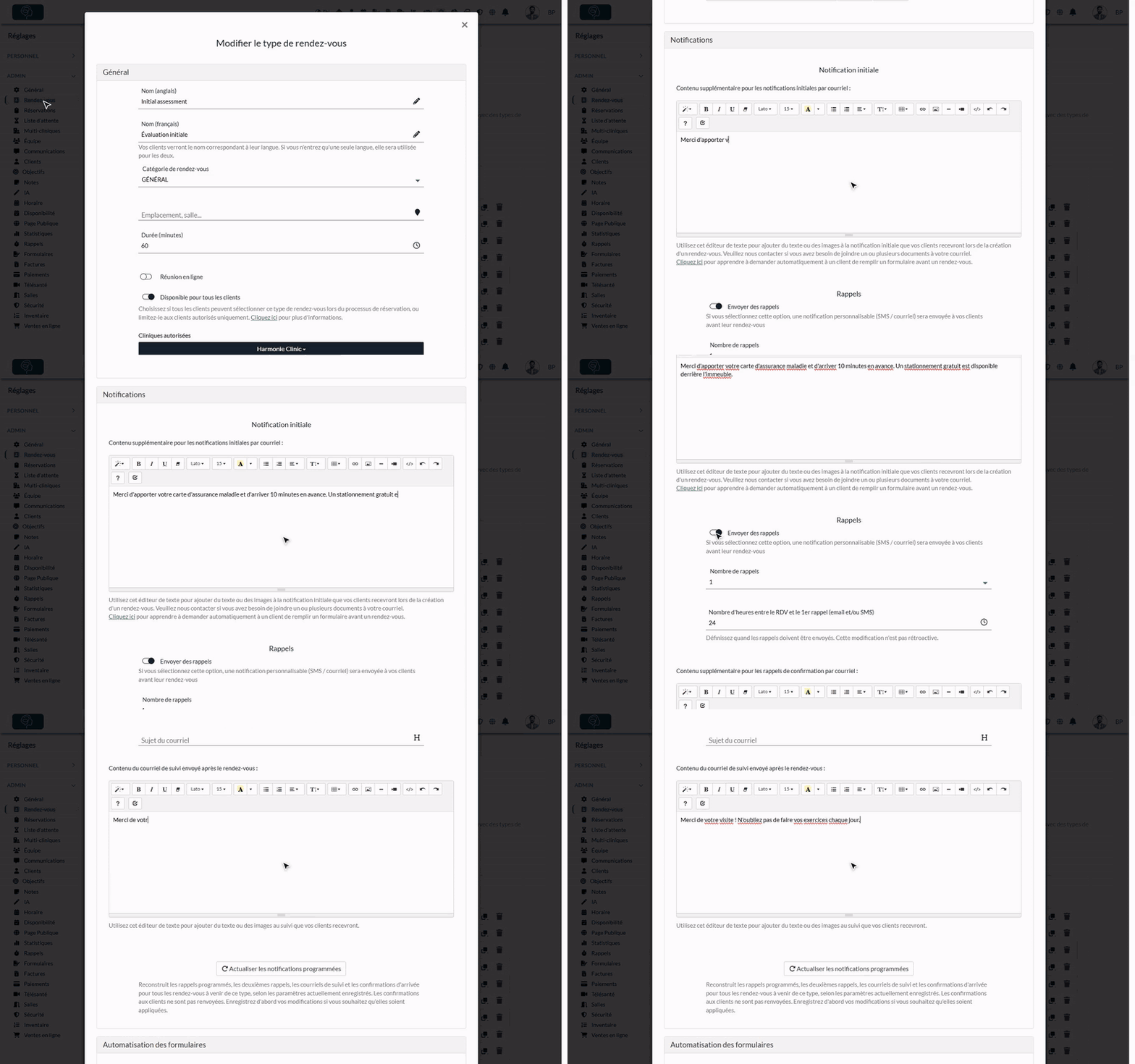
Trois types de notifications sont possibles :
| Notification | Quand | Envoyée par |
|---|---|---|
| Confirmation de réservation (Notification initiale dans les réglages) | À la réservation du rendez-vous | Courriel et/ou SMS |
| Jusqu'à deux rappels (Rappels dans les réglages) | Un certain nombre d'heures avant le rendez-vous | Courriel et/ou SMS |
| Suivi après la séance (Courriel de suivi dans les réglages) | Un certain nombre d'heures après la fin du rendez-vous | Courriel seulement |
1Ouvrir les notifications d'un type de rendez-vous
- Allez à www.colib.io/fr-ca/settings?show=appointments. Vous pouvez aussi cliquer sur l'icône Réglages (engrenage) dans la barre du haut, puis sur Rendez-vous.
- Cliquez sur l'icône crayon du type de rendez-vous (ou créez un nouveau type).
- Descendez jusqu'à la section Notifications.
2Personnaliser la confirmation de réservation (notification initiale)
Sous Notification initiale, rédigez votre texte dans Contenu supplémentaire pour les notifications initiales par courriel. Vous pouvez le mettre en forme et ajouter des images ou des liens avec la barre d'outils de l'éditeur.
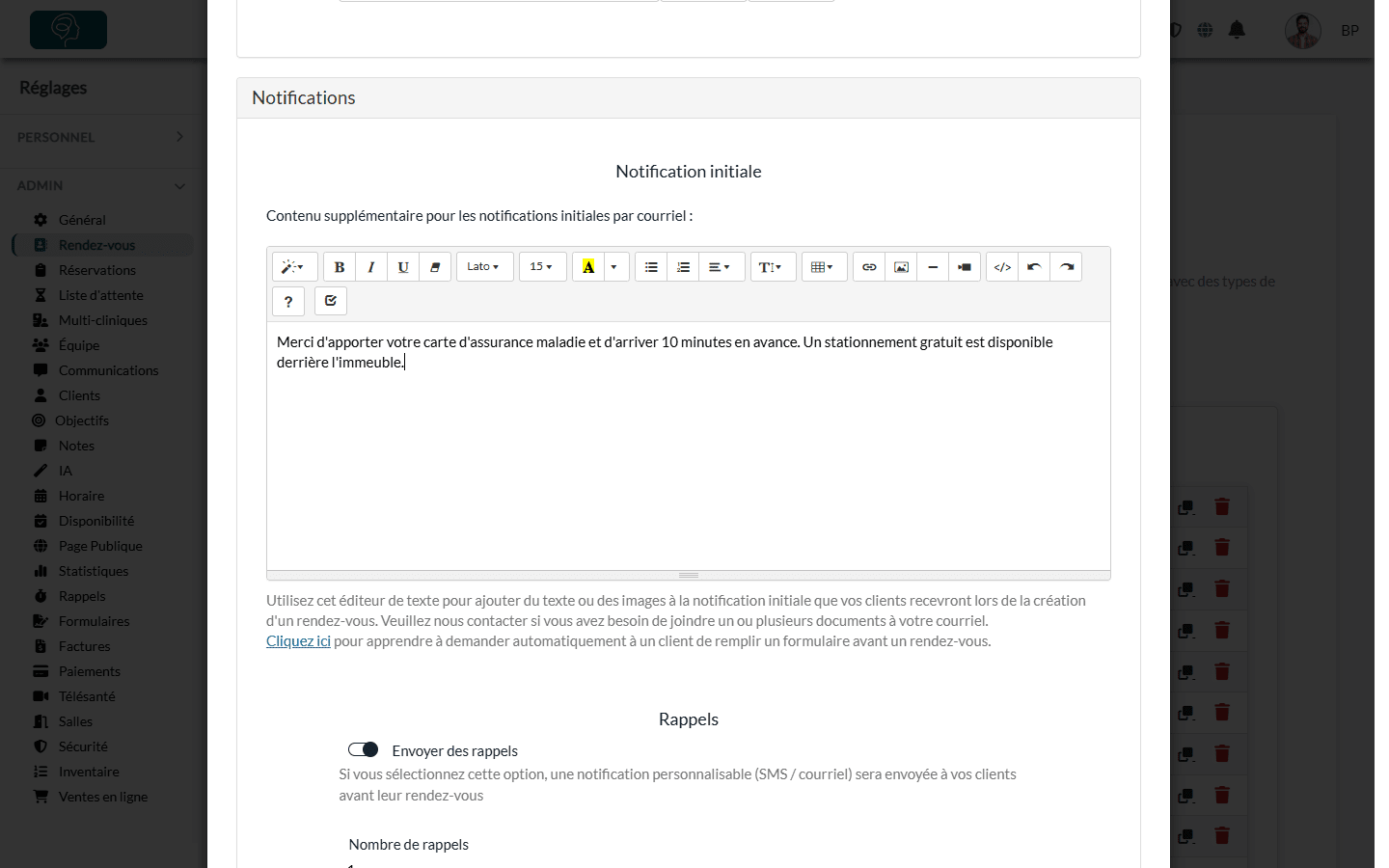
Pour joindre un ou plusieurs documents à ce courriel, écrivez-nous. Pour envoyer des formulaires à remplir avec la confirmation, consultez Comment puis-je demander automatiquement à un client de remplir mon formulaire avant sa séance ?
3Régler jusqu'à deux rappels
- Sous Rappels, activez Envoyer des rappels.
- Choisissez le Nombre de rappels : 1 ou 2.
- Indiquez le Nombre d'heures entre le RDV et le 1er rappel (et le 2e rappel si vous en avez choisi 2), par exemple 48 et 2.
- Au besoin, rédigez votre texte dans Contenu supplémentaire pour les rappels de confirmation par courriel. Le même texte sert aux deux rappels.
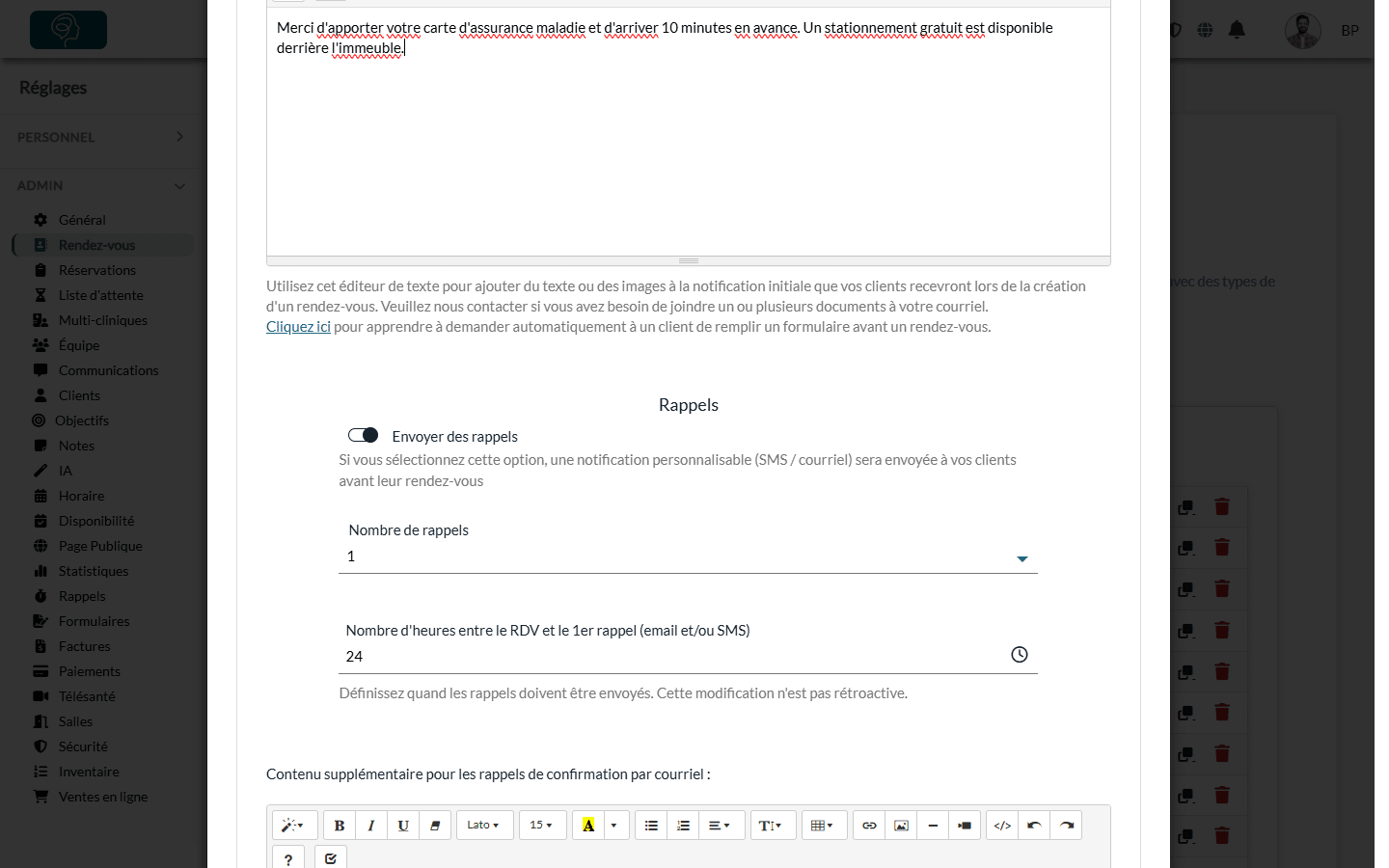
Les rappels par courriel peuvent contenir un bouton qui permet au client de confirmer son rendez-vous en un clic (voir Ajouter un lien de confirmation aux notifications de rappel plus bas). Un rappel dont l'heure est déjà passée au moment de la réservation n'est pas envoyé.
4Suivi après la séance : envoyer un courriel de suivi (facultatif)
- Sous Courriel de suivi, activez Envoyer un courriel de suivi.
- Indiquez le Nombre d'heures entre la fin du rendez-vous et le courriel de suivi.
- Indiquez le Sujet du courriel (s'il reste vide, le sujet est le nom de votre clinique suivi de Suivi après votre rendez-vous).
- Rédigez le Contenu du courriel de suivi envoyé après le rendez-vous (obligatoire) : un remerciement, des exercices, un lien pour laisser un avis...
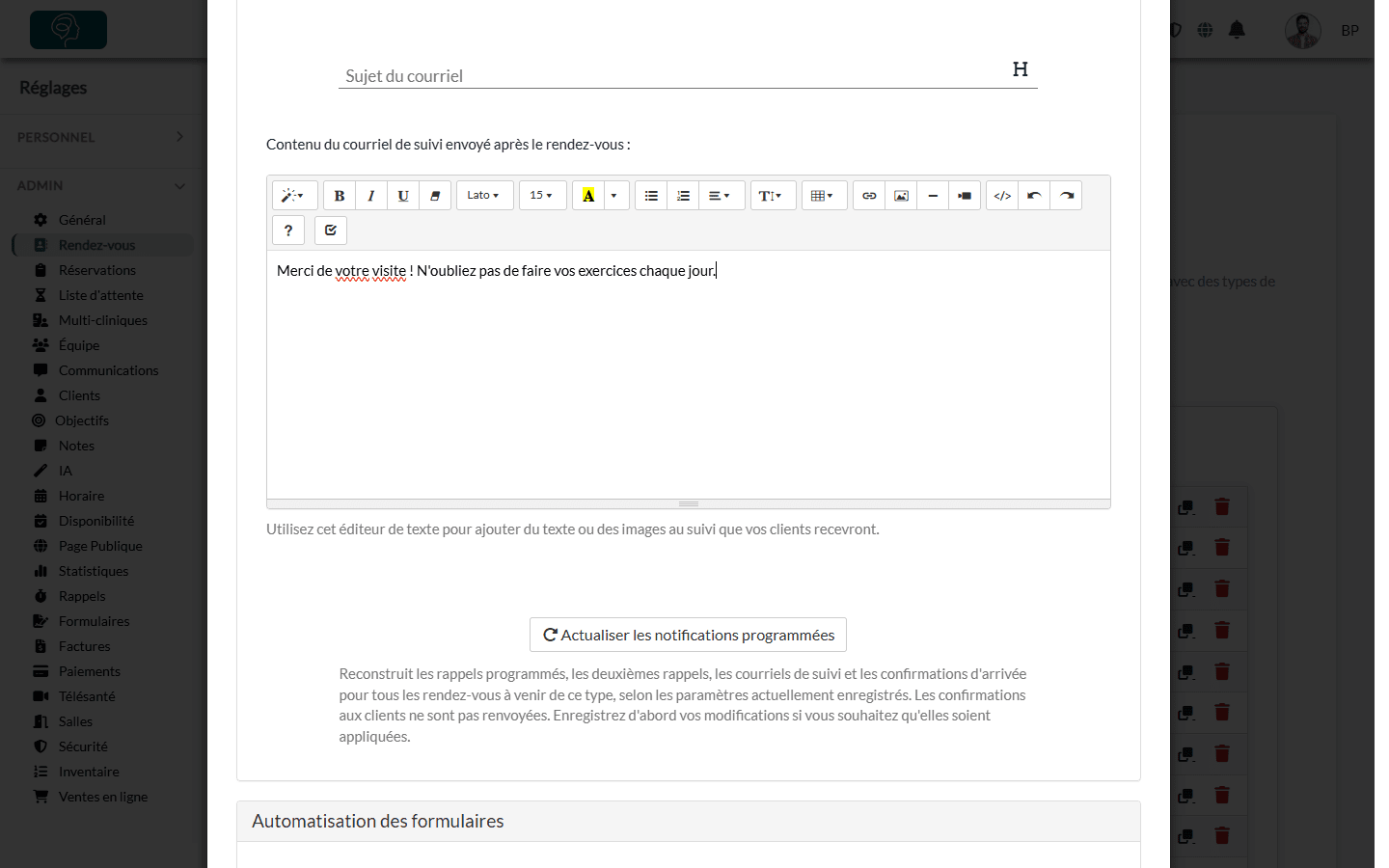
Le suivi n'est envoyé que par courriel. Il n'est pas envoyé si le client ne s'est pas présenté ou si le rendez-vous a été annulé.
5Sauvegarder le type de rendez-vous
Cliquez sur Sauvegarder au bas de la fenêtre. Recommencez pour vos autres types de rendez-vous.
Important : les nouveaux délais de rappel et de suivi ne sont pas rétroactifs : ils s'appliquent aux rendez-vous réservés ensuite. Pour les appliquer aux rendez-vous à venir de ce type, rouvrez le type et cliquez sur Actualiser les notifications programmées (les confirmations ne sont pas renvoyées).
Ce que reçoivent vos clients
Votre contenu ne remplace pas le courriel de Colib : il y est ajouté. La confirmation et les rappels contiennent toujours la formule d'appel, les détails du rendez-vous (client, type, date, heure, professionnel, lieu ou lien vers la rencontre en ligne), puis votre contenu, les boutons pour modifier ou annuler le rendez-vous si vos réglages le permettent, et votre signature. Le courriel de suivi contient la formule d'appel, votre contenu et votre signature.
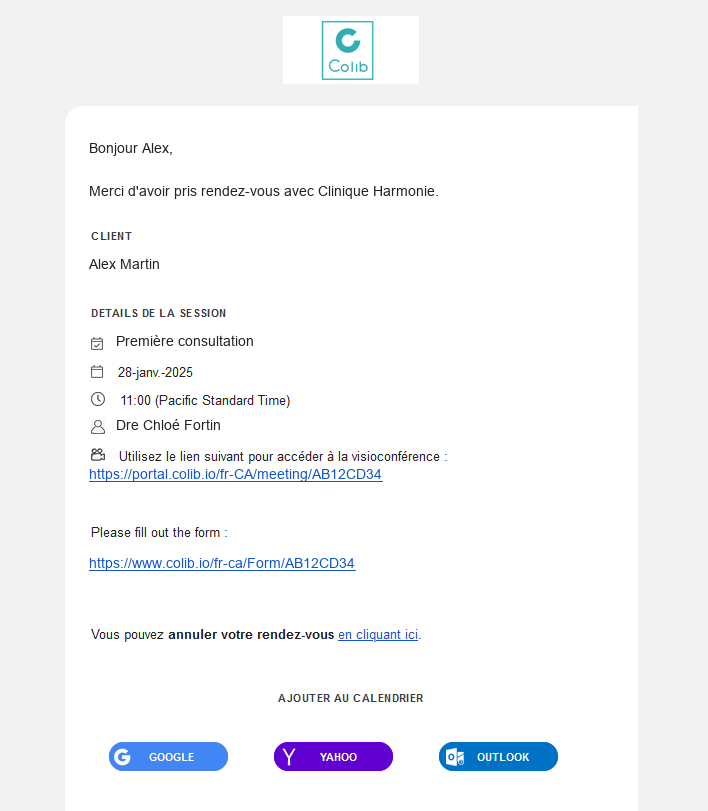
- SMS — des textos peuvent aussi être envoyés pour la notification initiale et les rappels. Leur texte est standard et n'inclut pas le contenu du type de rendez-vous.
- Une seule version pour tous les clients — votre contenu et le sujet du suivi sont envoyés tels quels à tous vos clients. Si vous avez des clients francophones et anglophones, rédigez-les dans les deux langues (voir Dans la langue du client plus bas).
- Formule d'appel — la formule d'appel (Bonjour Alex, par exemple) est ajoutée automatiquement : inutile de l'écrire dans votre contenu.
Dans la langue du client
Chaque client reçoit la confirmation de réservation, les rappels et le suivi dans sa langue, français ou anglais. Colib utilise le champ Langue du dossier client (onglet Profil). Un client créé par une réservation en ligne reçoit la langue utilisée lors de sa réservation. Pour la vérifier ou la modifier, veuillez consulter l'article nommé « Comment modifier les informations d'un client et ses préférences de communication ».
| Partie du courriel ou du texto | Langue |
|---|---|
| Texte standard de Colib du courriel et du texto, objet, formule d'appel, détails du rendez-vous (date et heure écrites à la française ou à l'anglaise, fuseau horaire), boutons pour confirmer, modifier ou annuler | Automatiquement dans la langue du client. |
| Nom du type de rendez-vous | Le nom français ou anglais du type, si vous avez saisi les deux. Veuillez consulter l'article nommé « Comment afficher le nom de mes types de rendez-vous en français et en anglais ? ». |
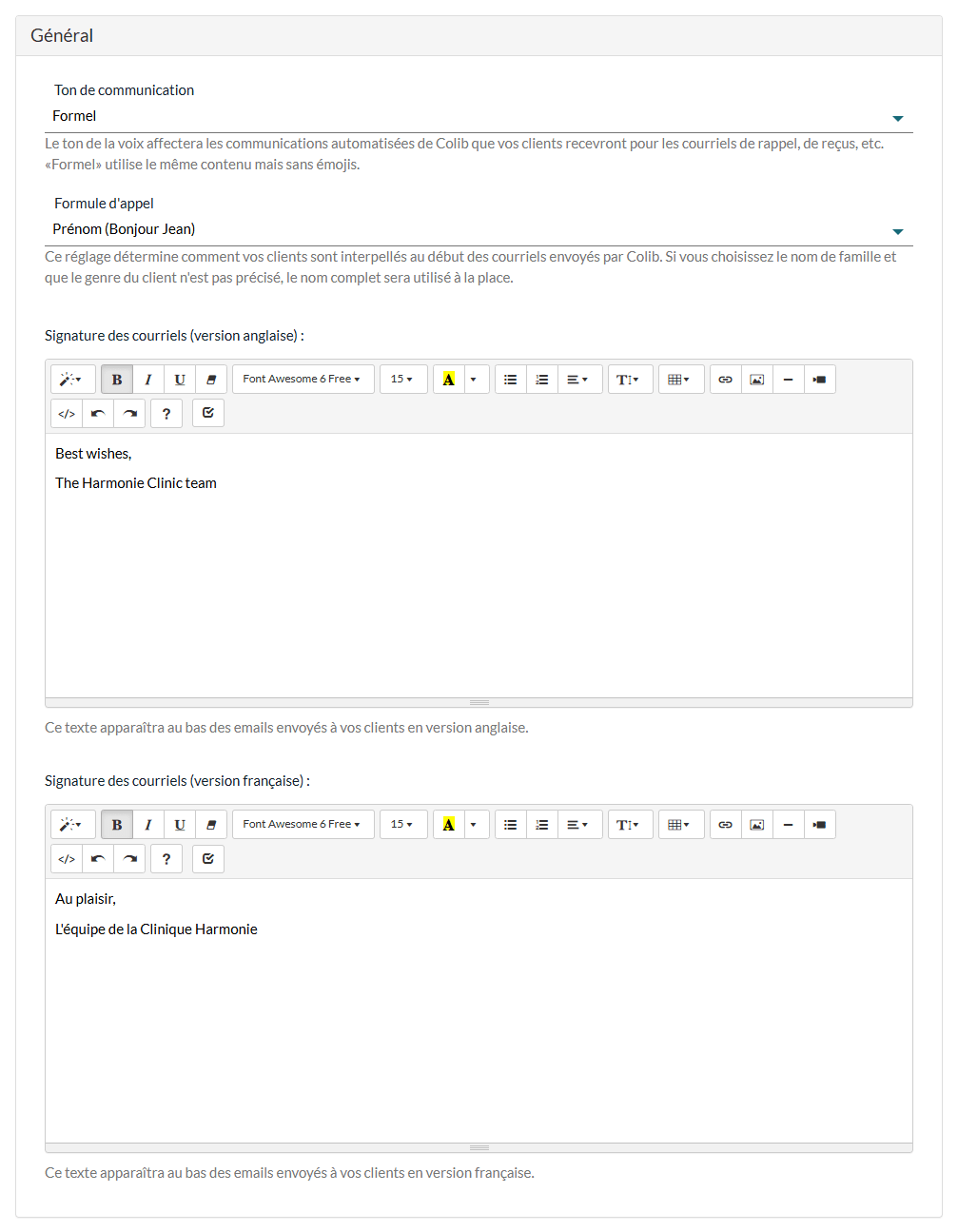
| Signature des courriels | Votre signature française ou anglaise, définie dans Réglages > Communications. Si l'une des deux est vide, l'autre est utilisée. |
| Ton de communication et Formule d'appel | Un seul choix pour toute la clinique, appliqué dans les deux langues. |
| Votre propre contenu : contenu supplémentaire de la notification initiale et des rappels, contenu et sujet du courriel de suivi, message ajouté à un seul rendez-vous | Une seule version, envoyée telle que vous l'avez écrite à tous vos clients, quelle que soit leur langue. |
Conseil : si vous avez des clients francophones et anglophones, rédigez votre contenu dans les deux langues, l'une après l'autre (par exemple le paragraphe en français, puis celui en anglais). Restez bref : tout le reste du message est déjà traduit pour chaque client.
Réglages qui s'appliquent à toutes vos notifications
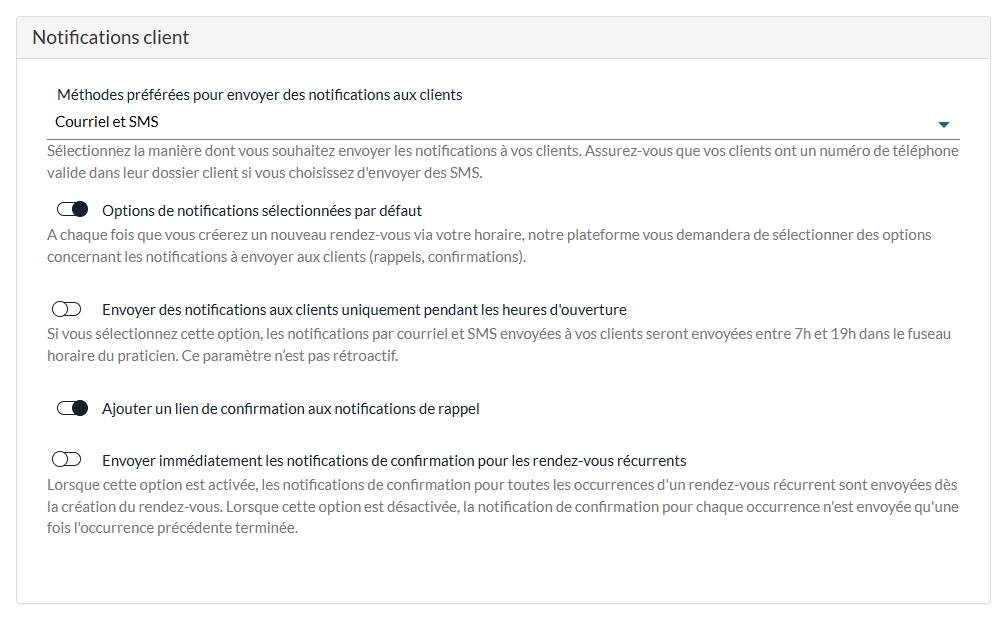
Dans Réglages > Horaire (www.colib.io/fr-ca/settings?show=scheduler), section Notifications client :
- Méthodes préférées pour envoyer des notifications aux clients — Courriel et SMS, Courriel ou SMS. Vos clients doivent avoir un numéro de téléphone valide pour recevoir les SMS.
- Options de notifications sélectionnées par défaut — indique si la confirmation et les rappels sont activés par défaut quand vous créez un rendez-vous dans l'horaire.
- Envoyer des notifications aux clients uniquement pendant les heures d'ouverture — les notifications sont envoyées entre 7 h et 19 h, dans le fuseau horaire de votre clinique.
- Ajouter un lien de confirmation aux notifications de rappel — ajoute le bouton qui permet aux clients de confirmer leur rendez-vous.
- Envoyer immédiatement les notifications de confirmation pour les rendez-vous récurrents — consultez Comment créer et modifier des rendez-vous récurrents
Dans Réglages > Communications (www.colib.io/fr-ca/settings?show=communications), section Général : le Ton de communication (amical ou formel), la Formule d'appel (prénom ou nom de famille) et votre signature des courriels en anglais et en français, utilisée au bas de tous ces courriels. La section Réponse par courriel détermine si les réponses de vos clients arrivent à la clinique ou au professionnel.
Bon à savoir
- Rien de clinique dans un texto — les textos de confirmation et de rappel ne contiennent que les renseignements pratiques du rendez-vous : le nom de votre clinique, le type de rendez-vous, la date et l'heure avec le fuseau horaire, le professionnel, le lien vers la rencontre en ligne (ou le lieu, dans la confirmation) et les liens pour confirmer, modifier ou annuler. Ils ne contiennent jamais vos notes ni le dossier du client, et le contenu de vos types de rendez-vous n'y est pas ajouté. Le message que vous ajoutez à un seul rendez-vous est toutefois inclus dans le texto et dans le courriel : n'y mettez jamais d'information clinique (diagnostic, traitement, résultats), pas plus que dans le contenu de vos courriels, et choisissez des noms neutres pour vos types de rendez-vous. Pour les échanges sensibles, utilisez la messagerie sécurisée : consultez comment envoyer un message privé à un client.
- Pour un seul rendez-vous — dans la fenêtre du rendez-vous, vous pouvez activer ou non la confirmation et les rappels, et ajouter un message pour ce rendez-vous seulement : consultez Comment ajouter un message personnalisé à un rendez-vous ? et Comment créer un rendez-vous ?
- Confirmation d'arrivée — la même section Notifications propose Demander au client de confirmer son arrivée, envoyé par SMS un certain nombre de minutes avant le rendez-vous.
- Toutes les notifications en un coup d'œil — consultez Quelles notifications les clients reçoivent-ils après la réservation ?
- Renvoyer une confirmation — consultez Comment puis-je renvoyer manuellement une notification de confirmation (courriel ou SMS) pour un rendez-vous ?
Vous avez encore une question ?
Écrivez-nous à support@colib.io, nous serons ravis de vous aider.
Cet article a-t-il été utile ?
C'est super !
Merci pour votre commentaire
Désolé ! Nous n'avons pas pu vous être utile
Merci pour votre commentaire
Commentaires envoyés
Nous apprécions vos efforts et nous allons corriger l'article