À qui s'adresse cet article ?
Quand vous suivez des enfants, les courriels et les textos concernant leurs rendez-vous et leurs factures doivent parvenir aux parents. Un groupe de clients (anciennement appelé groupe familial) relie le dossier d'un parent ou d'un tuteur (le propriétaire du groupe) aux dossiers des enfants (les dépendants). Par défaut, le propriétaire du groupe reçoit alors toutes les notifications envoyées pour les dépendants.
Cet article explique comment créer un groupe de clients, y ajouter des dépendants et un deuxième parent, et choisir qui reçoit les notifications et les factures.
Avant de commencer : le parent et chaque enfant doivent avoir leur propre dossier client. Un enfant n'a pas besoin d'adresse courriel ni de numéro de téléphone. Pour créer un dossier, cliquez sur Créer un client dans votre liste de clients (www.colib.io/fr-ca/clients), ou créez l'enfant directement depuis la fenêtre du groupe de clients (étape 3).
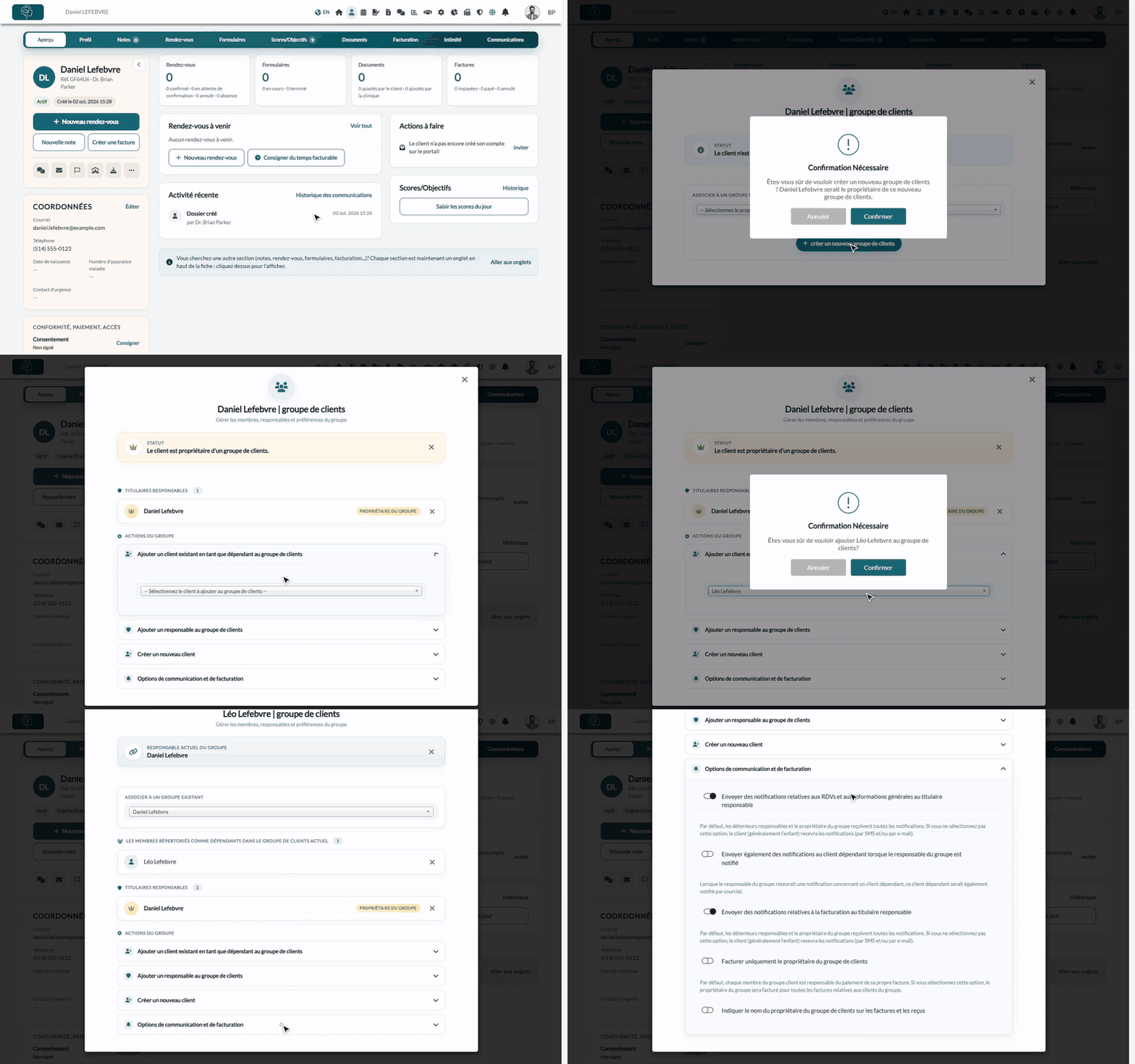
1Ouvrir la fenêtre du groupe de clients du parent
- Ouvrez le dossier du parent depuis votre liste de clients (www.colib.io/fr-ca/clients).
- Sous le nom du client, cliquez sur l'icône Groupe de clients (personnes sous un toit).
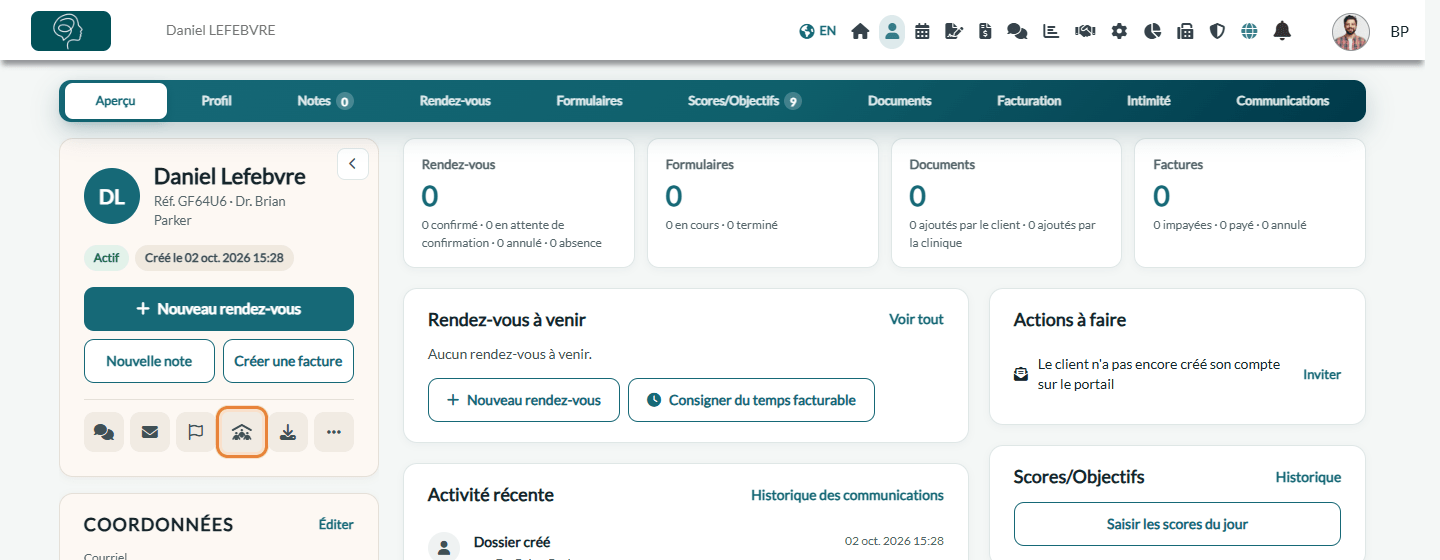
2Créer le groupe
- Cliquez sur créer un nouveau groupe de clients.
- Cliquez sur Confirmer. Le parent devient le propriétaire du groupe.
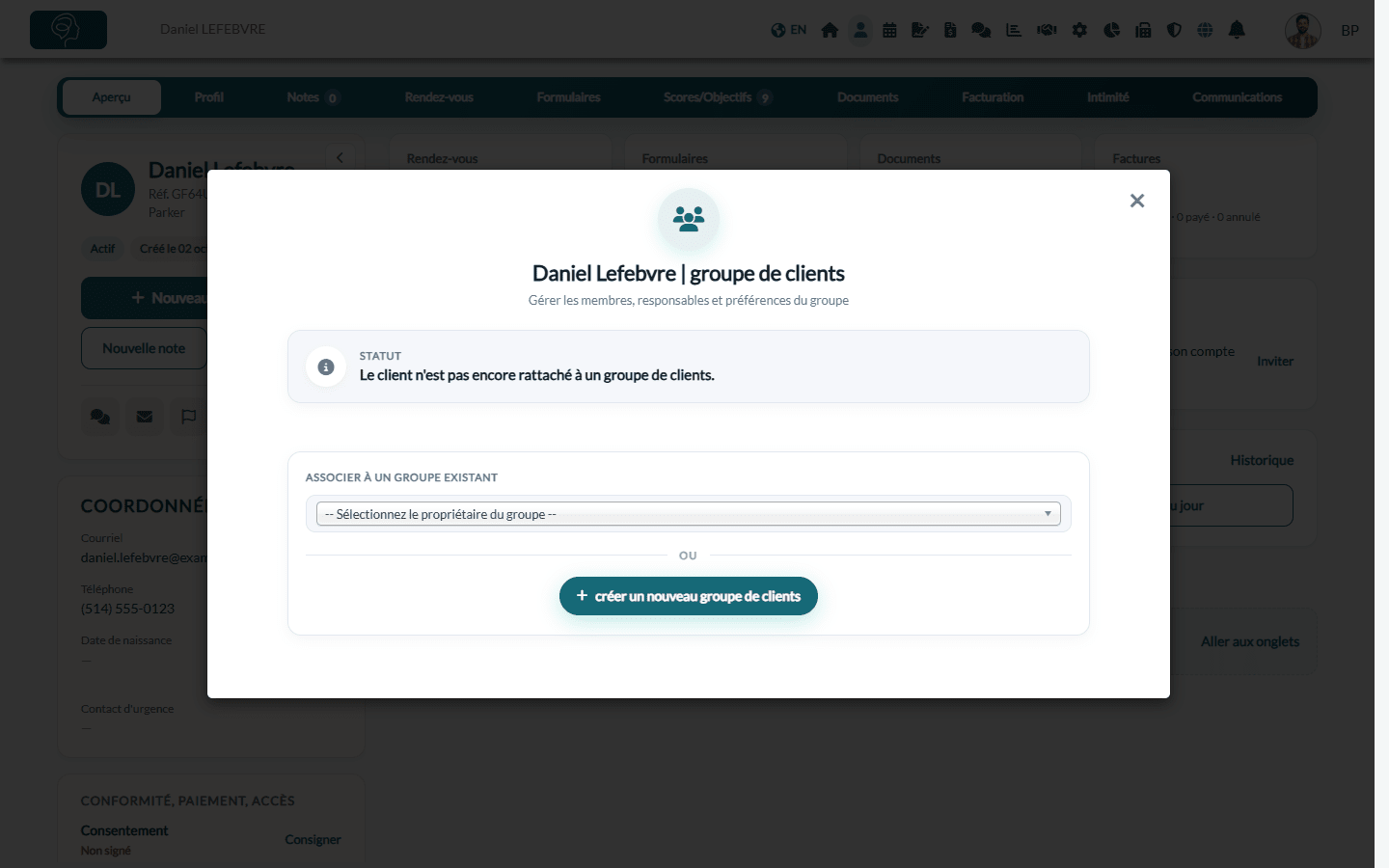
Si le groupe existe déjà (par exemple, un frère ou une sœur en fait déjà partie), utilisez plutôt Associer à un groupe existant et choisissez le propriétaire du groupe dans la liste.
3Ajouter les enfants
- Sous Actions du groupe, ouvrez Ajouter un client existant en tant que dépendant au groupe de clients.
- Choisissez l'enfant dans la liste, puis cliquez sur Confirmer.
- Recommencez pour chaque enfant. Si l'enfant n'a pas encore de dossier, ouvrez Créer un nouveau client dans la même fenêtre pour le créer directement dans le groupe.
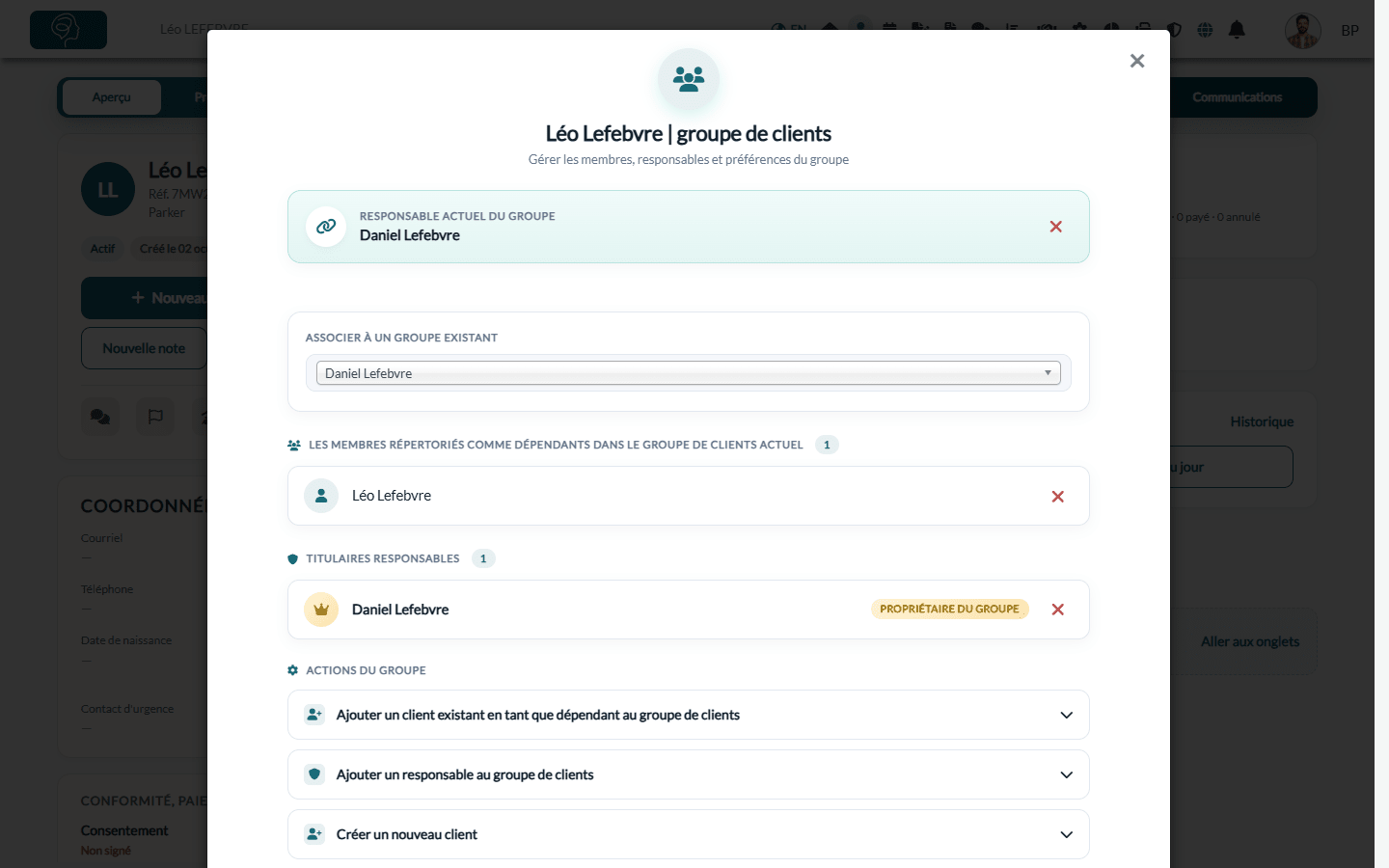
La fenêtre affiche maintenant les dépendants et les titulaires responsables du groupe.
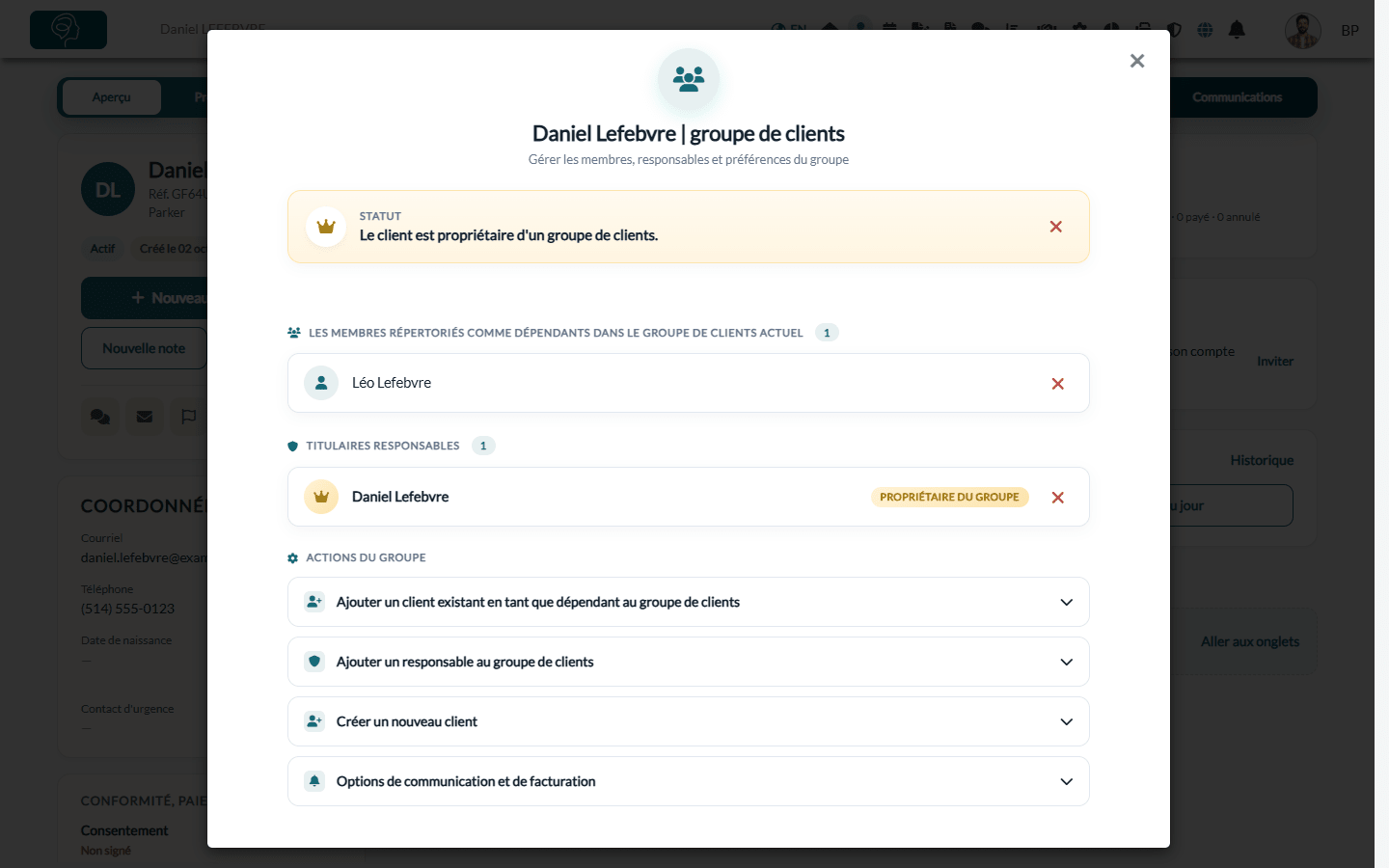
4Ajouter un deuxième parent (facultatif)
Ouvrez Ajouter un responsable au groupe de clients, choisissez le dossier de l'autre parent et cliquez sur Confirmer. Les titulaires responsables reçoivent une copie des courriels et des textos envoyés au groupe, comme le propriétaire du groupe. L'autre parent doit avoir son propre dossier client.
5Choisir qui reçoit les notifications et les factures
Ouvrez Options de communication et de facturation. Chaque changement est enregistré dès que vous cliquez sur l'interrupteur.
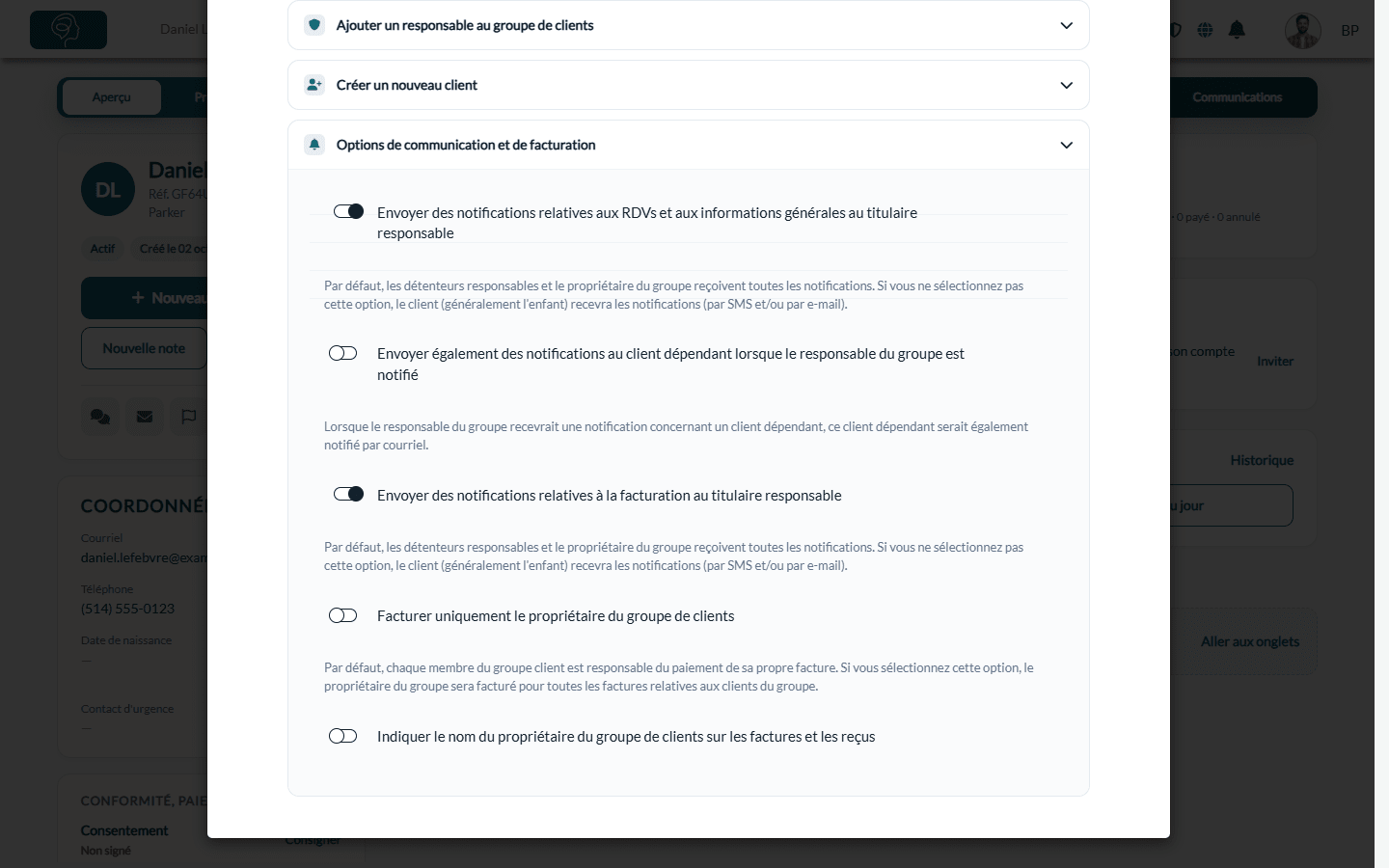
| Option | Effet | Par défaut |
|---|---|---|
| Envoyer des notifications relatives aux RDVs et aux informations générales au titulaire responsable | Les confirmations, les rappels de rendez-vous et les autres messages généraux d'un dépendant sont envoyés au propriétaire du groupe. Désactivez l'option pour les envoyer directement à l'enfant. | Activée |
| Envoyer également des notifications au client dépendant lorsque le responsable du groupe est notifié | L'enfant reçoit aussi le courriel envoyé au propriétaire du groupe (pratique pour les adolescents). | Désactivée |
| Envoyer des notifications relatives à la facturation au titulaire responsable | Les factures et les reçus d'un dépendant sont envoyés au propriétaire du groupe. Désactivez l'option pour les envoyer à l'enfant. | Activée |
| Facturer uniquement le propriétaire du groupe de clients | Par défaut, chaque membre paie ses propres factures. Avec cette option, toutes les factures des clients du groupe sont facturées au propriétaire du groupe. | Désactivée |
| Indiquer le nom du propriétaire du groupe de clients sur les factures et les reçus | Les factures et les reçus des dépendants portent le nom du propriétaire du groupe. | Désactivée |
6Vérifier le dossier de l'enfant
L'icône Groupe de clients est maintenant colorée dans les dossiers du propriétaire du groupe et des enfants. Dans le dossier d'un enfant, la fenêtre indique le Responsable actuel du groupe.
Deuxième parent ou tuteur : quel accès ?
Deux options permettent de tenir informé un deuxième parent ou tuteur. Aucune ne donne la vue des dossiers des enfants dans le portail client : seul le propriétaire du groupe l'a.
| Option | Ce que reçoit le deuxième parent | Portail client |
|---|---|---|
| Titulaire responsable du groupe (étape 4) | Une copie des courriels et des textos envoyés au groupe, comme le propriétaire du groupe. | Ce parent peut créer un compte du portail avec sa propre adresse courriel, mais n'y voit que son propre dossier, pas ceux des enfants. |
| Courriels supplémentaires pour les communications par courriel, dans l'onglet Profil du dossier de l'enfant | Une copie de chaque courriel envoyé pour ce client. Séparez plusieurs adresses par un point-virgule (;). | Aucun accès : cette adresse reçoit seulement des copies des courriels. |
Quel parent choisir comme propriétaire du groupe ? Choisissez le parent qui doit suivre dans le portail client les rendez-vous, factures, documents, formulaires et notes partagées des enfants. Le groupe n'a qu'un propriétaire : pour le changer, retirez le propriétaire actuel (cela supprime le groupe, les dossiers clients sont conservés), puis recréez le groupe depuis le dossier de l'autre parent et ajoutez-y de nouveau les enfants.
Bon à savoir
- Portail client — quand le propriétaire du groupe se connecte au portail client, il voit aussi les dossiers des dépendants : rendez-vous, factures, documents, formulaires et notes que vous lui avez partagées. Seul le propriétaire du groupe a cette vue : les autres titulaires responsables ne voient pas les dossiers des dépendants dans le portail.
- Réservation en ligne pour un enfant — dans Réglages > Réservations (www.colib.io/fr-ca/settings?show=bookingpage), activez Permettre aux clients de réserver au nom d'une personne à charge (p. ex. un parent qui réserve pour un enfant). Votre page de réservation affiche alors la case Je réserve ce rendez-vous pour une personne à ma charge (p. ex. mon enfant) : Colib crée le dossier de l'enfant et un groupe de clients dont le parent est le propriétaire.
- Retirer un client du groupe — cliquez sur la croix rouge à côté de son nom. Retirer le propriétaire du groupe supprime tout le groupe (les dossiers clients sont conservés).
- Pas seulement pour les enfants — les groupes de clients conviennent aussi à un tuteur, un proche aidant ou un conjoint qui gère les rendez-vous d'un autre adulte.
- Fusion de dossiers — voir Puis-je fusionner deux dossiers clients ? pour savoir ce qu'il advient d'un groupe lors d'une fusion.
Vous avez encore une question ?
Écrivez-nous à support@colib.io, nous serons ravis de vous aider.
Cet article a-t-il été utile ?
C'est super !
Merci pour votre commentaire
Désolé ! Nous n'avons pas pu vous être utile
Merci pour votre commentaire
Commentaires envoyés
Nous apprécions vos efforts et nous allons corriger l'article