À qui s'adresse cet article ?
Colib peut rédiger vos notes de séance grâce à l'intelligence artificielle (IA). La conversation entre vous et votre client est transcrite, puis l'IA rédige une ébauche de note dans le dossier du client, dans le format que vous avez choisi. Vous la relisez, la corrigez et la signez.
Cet article explique comment activer la fonction, comment elle fonctionne pour les rendez-vous en ligne et en présentiel, dans quelle langue la note est rédigée et comment vos données sont protégées.
Avant de commencer : les réglages de l'IA se trouvent dans Réglages > IA (www.colib.io/fr-ca/settings?show=artificialintelligence) et demandent l'accès aux réglages de la clinique. La note est enregistrée comme brouillon et n'est jamais signée par l'IA : nous vous encourageons fortement à lire et à réviser chaque note générée par l'IA, car votre jugement professionnel ne peut pas être remplacé par une IA.
Rendez-vous en présentiel
Pour une séance tenue à votre bureau (ou sans l'outil vidéo de Colib), vous enregistrez l'audio de la séance depuis le rendez-vous, sur votre ordinateur, votre tablette ou votre téléphone. Veuillez suivre cet article : Comment générer une note de session assistée par l'IA sans utiliser le système de téléconsultation de Colib.
Rendez-vous en ligne avec le système de télésanté de Colib
Pour les séances vidéo tenues avec l'outil de vidéoconférence de Colib, la note est créée automatiquement après la séance une fois l'option activée. Suivez les étapes ci-dessous.
1Activer les notes automatiques
- Accédez à l'onglet de réglages de l'intelligence artificielle : www.colib.io/fr-ca/settings?show=artificialintelligence (Réglages > IA).
- Dans la section Notes automatiques pour les rencontres en ligne de Colib, activez Générer une note automatiquement après chaque rencontre en ligne.
- Au besoin, limitez la fonction : désactivez Disponible pour tous types de rendez-vous et choisissez les types dans Types de rendez-vous applicables :, ou désactivez Disponible pour tout praticien et choisissez-les dans Praticiens concernés :.
- Cliquez sur Sauvegarder.
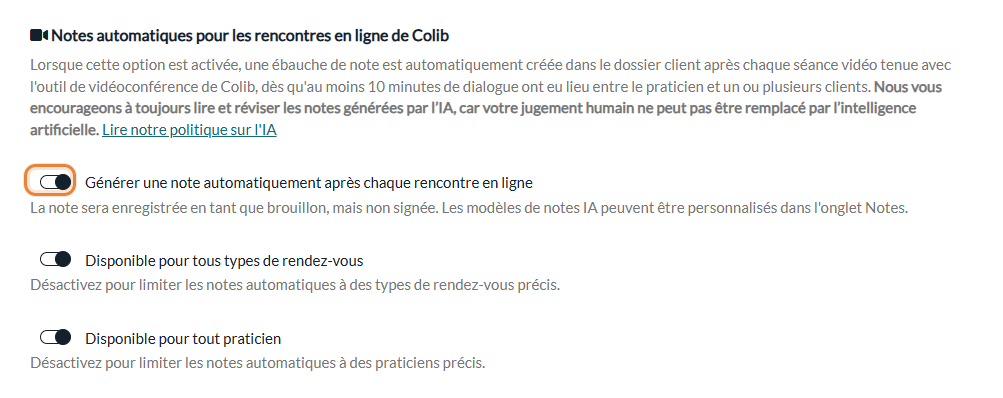
Les limites par type de rendez-vous et par praticien s'appliquent aussi aux enregistrements en présentiel. Pour tous les interrupteurs IA de votre clinique, veuillez consulter l'article nommé « Comment activer ou désactiver les fonctions d'intelligence artificielle de votre clinique ».
2Choisir le contenu et le style de vos notes
Dans Réglages > Notes (www.colib.io/fr-ca/settings?show=notes), la section Contenu et style de rédaction des notes générées par l'IA permet de choisir :
- Utiliser des modèles et le Modèle : la note suit un format (SOAP, GIRP, BIRP, DAP, RIFT, note de séance EMDR...) plutôt qu'un résumé général;
- Inclure l'historique des séances précédentes dans la génération de notes IA : les notes antérieures du même client sont fournies à l'IA comme contexte;
- le Point de vue, le Style de rédaction, le Format du texte (puces ou paragraphes) et le Niveau de détail.
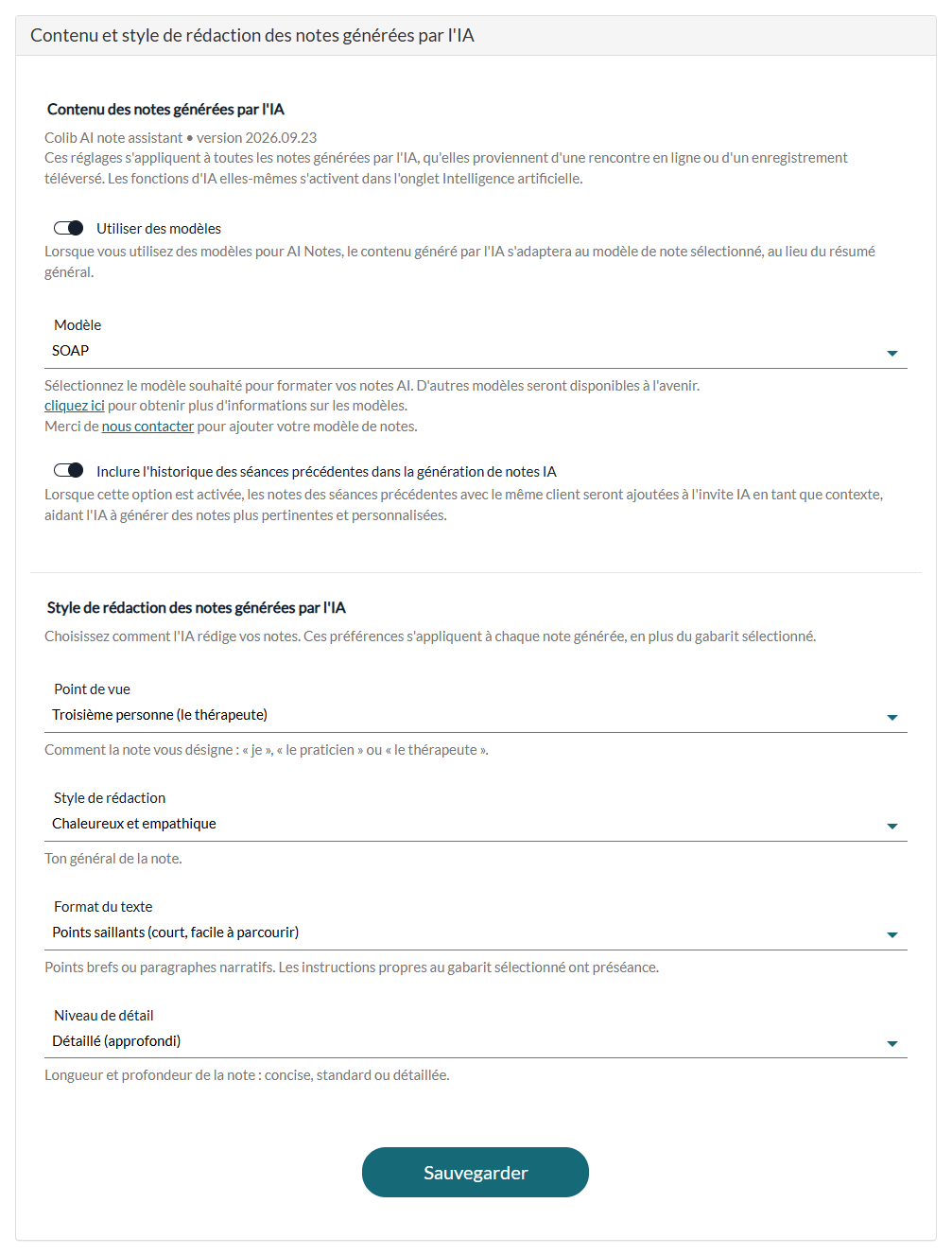
Voir Comment personnaliser les notes générées par l'IA dans Colib, Comment choisir un modèle différent pour chaque type de rendez-vous avec la génération de notes par IA ? et Comment inclure l'historique des séances précédentes dans la génération de notes par IA.
3Tenir votre séance vidéo
Une fois l'option activée, une note est créée automatiquement après chaque séance en ligne tenue avec l'outil de vidéoconférence de Colib, lorsque :
- un dialogue en français ou en anglais d'au moins 10 minutes a lieu entre le praticien et un ou plusieurs clients;
- aucun client du rendez-vous n'a refusé l'utilisation de l'IA sur son dossier;
- pour les cliniques situées au Québec, le client a donné son consentement sur la page affichée avant de rejoindre la séance.
Vous n'avez rien d'autre à faire pendant la séance. Pour le consentement et les refus, veuillez consulter l'article nommé « Comment le consentement du client à la prise de notes par IA est recueilli et que se passe-t-il s'il le retire », ainsi que Comment désactiver les notes générées par l'IA pour un client précis ?
4Relire et signer la note
- Une fois la note générée, le praticien du rendez-vous reçoit une notification : La note pour votre rendez-vous du [date] a été générée avec succès et est prête à être examinée.
- La note se trouve dans l'onglet Notes du dossier du client, liée au rendez-vous, avec le titre Note de RDV suivi de la date et l'étiquette Générée par IA. Pour un rendez-vous de groupe, la même note est ajoutée au dossier de chaque client.
- Ouvrez-la avec l'icône de crayon (Modifier la note), lisez-la et corrigez-la. À la fin du texte, une ligne indique que l'ébauche a été générée par intelligence artificielle et doit être relue et validée par le praticien.
- Cochez Signer la note et cliquez sur Sauvegarder.
Dans la fenêtre de la note, Afficher le brouillon original de l'IA compare l'ébauche de l'IA avec votre version, et Signaler un résultat IA inadéquat vous permet de nous signaler un mauvais résultat. Pour en savoir plus, veuillez consulter l'article nommé « Comment revoir le brouillon original de l'IA et signaler un résultat inadéquat ».
Important : le contenu généré par l'IA peut contenir des erreurs ou des omissions. Vous demeurez responsable du dossier clinique : relisez toujours la note avant de la signer.
Dans quelle langue la note est-elle rédigée ?
Il n'y a pas de réglage pour cela : Colib utilise le champ Langue du dossier du client (onglet Profil).
- Si le client du rendez-vous (ou tous ses clients) a une langue indiquée, la note est rédigée dans cette langue.
- Si les clients ont des langues différentes, ou aucune, la note est rédigée dans la langue du compte Colib du praticien pour une séance en ligne, et en anglais pour un enregistrement en présentiel.
- Les modèles Topics-Interventions-Plan-Concerns et Presenting-Focus-Action-Outcome produisent toujours une note en anglais.
Pour obtenir une note en français, vérifiez avant la séance que la Langue du dossier du client est réglée sur le français.
Aucune note après une séance ?
- Le dialogue était trop court : vous recevez une notification comme L'audio récupéré de la session est trop court pour créer une note ou Aucun audio capturé pendant la session vidéo.
- Si l'IA n'a pas pu suivre votre modèle, une notification vous en avise (Notre IA n'a pas pu créer une note en utilisant le bon modèle) et une nouvelle tentative a lieu quelques heures plus tard.
- L'option était désactivée, limitée à d'autres praticiens ou types de rendez-vous, ou le client a refusé l'utilisation de l'IA. Une note ne peut pas être générée après coup : l'option doit être active pendant la séance, et il n'est pas possible d'importer un fichier audio.
Confidentialité et sécurité
- Cette fonction utilise des outils conformes aux exigences de la LPRPDE, de la LPRPS (Ontario) et de la HIPAA. Toutes les informations personnelles de santé sont stockées sur nos serveurs au Canada.
- La séance est transcrite au Canada. Pour rédiger l'ébauche, le modèle d'IA traite l'information en mémoire seulement, pendant les quelques secondes que dure une requête, par des connexions chiffrées; ce traitement peut s'exécuter au Canada ou aux États-Unis, et rien n'y est stocké ni conservé.
- L'enregistrement audio de la séance est définitivement supprimé une fois transcrit, et la transcription une fois la note générée, sauf si votre clinique a choisi de les conserver (voir ci-dessous). Ils ne servent jamais à entraîner des modèles d'IA.
- Pour conserver l'enregistrement ou la transcription dans le dossier, voir Enregistrer les rendez-vous en ligne et Enregistrer la transcription dans Réglages > Télésanté (www.colib.io/fr-ca/settings?show=video) et Comment enregistrer et consulter les transcriptions de séance.
Pour tous les détails, lisez notre politique sur l'intelligence artificielle et Êtes-vous conformes aux lois canadiennes sur la protection des renseignements personnels ?
Bon à savoir
- Coût — chaque note générée par l'IA est facturée 1,00 $ CA, avec un maximum mensuel par praticien; les forfaits prépayés, achetés dans Réglages > Notes, sont utilisés en premier. Les notes générées pendant votre essai gratuit ne sont pas facturées. Voir Comment fonctionne la facturation des notes générées par l'IA.
- Vos propres gabarits de notes — les gabarits que vous créez pour vos notes ne sont pas utilisés par l'IA. Pour ajouter votre propre format aux modèles de l'IA, écrivez-nous.
- Formulaires à contenu IA — Colib propose des formulaires à contenu IA dans la bibliothèque de formulaires. Voir Colib propose-t-il des modèles de formulaires ?
Vous avez encore une question ?
Écrivez-nous à support@colib.io, nous vous aiderons avec plaisir.
Cet article a-t-il été utile ?
C'est super !
Merci pour votre commentaire
Désolé ! Nous n'avons pas pu vous être utile
Merci pour votre commentaire
Commentaires envoyés
Nous apprécions vos efforts et nous allons corriger l'article