À qui s'adresse cet article ?
Cet article s'adresse aux cliniques qui utilisent l'automatisation des paiements Interac de Colib et qui reçoivent leurs notifications Interac dans Outlook ou Microsoft 365. Suivez ces étapes pour transférer automatiquement tous les courriels provenant de notify@payments.interac.ca vers interac@colib.io, afin que Colib rapproche vos virements de vos factures.
Bonne nouvelle : contrairement à Gmail, Microsoft 365 n'envoie aucun courriel de confirmation et ne demande aucune vérification. En revanche, les comptes Microsoft 365 professionnels bloquent par défaut le transfert vers des adresses externes : l'étape 5 est obligatoire pour que la règle fonctionne.
Avant de commencer : activez l'automatisation et saisissez votre adresse Outlook dans Réglages > Paiements > Paiements Interac (www.colib.io/fr-ca/settings?show=payment), voir Comment automatiser le rapprochement des paiements Interac et des factures ? L'étape 5 nécessite le compte administrateur de votre Microsoft 365. Si vous gérez vous-même votre compte, il s'agit généralement du compte que vous utilisez pour vos courriels ; sinon, demandez à la personne qui gère votre Microsoft 365 de faire l'étape 5.
1Ouvrez les règles de votre boîte de réception
Nous recommandons d'utiliser Outlook sur le web (ou le nouvel Outlook pour Windows et Mac). Les règles créées à cet endroit s'exécutent sur les serveurs de Microsoft : elles fonctionnent en tout temps, même lorsque votre ordinateur est éteint.
- Rendez-vous sur outlook.office.com et connectez-vous avec votre compte Microsoft 365.
- Cliquez sur l'icône en forme de roue dentée en haut à droite pour ouvrir les Paramètres.
- Sélectionnez Courrier, puis Règles.
- Cliquez sur + Ajouter une règle.
2Créez la règle de transfert
- Dans Nommez votre règle, saisissez Transfert des notifications Interac vers Colib.
- Sous Ajout d'une condition, sélectionnez De et saisissez notify@payments.interac.ca. Appuyez sur Entrée pour que l'adresse soit bien ajoutée.
- Sous Ajout d'une action, sélectionnez Transférer à et saisissez interac@colib.io. Appuyez sur Entrée pour confirmer l'adresse.
- Laissez l'option Arrêter le traitement d'autres règles décochée, afin que vos autres règles continuent de fonctionner.
- Cliquez sur Enregistrer.
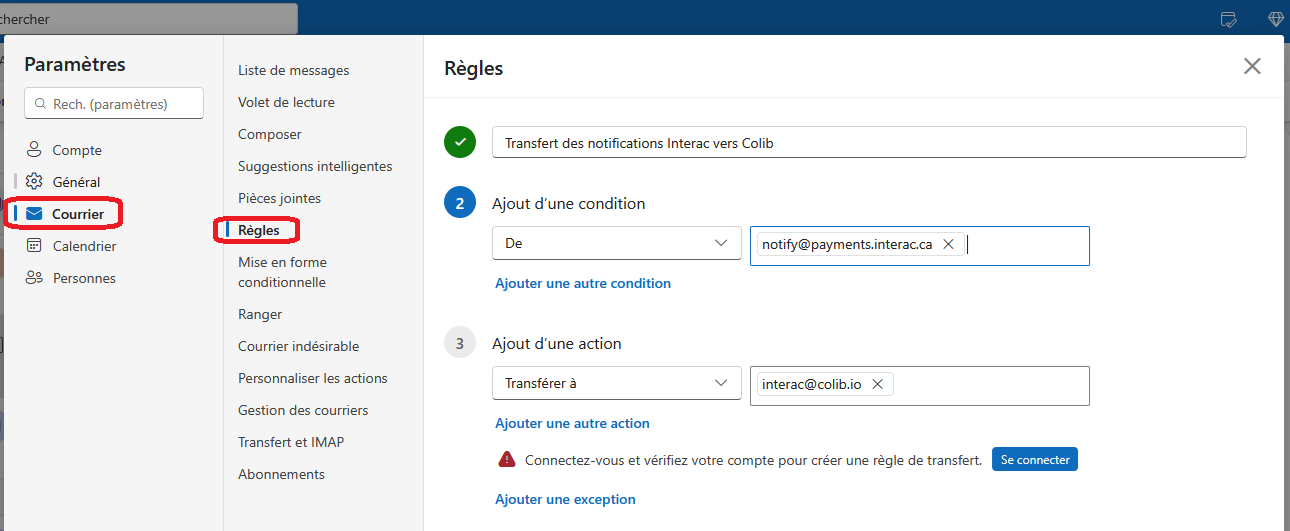
Si Outlook affiche Connectez-vous et vérifiez votre compte pour créer une règle de transfert (comptes Microsoft personnels), cliquez sur Se connecter et suivez les instructions, puis enregistrez la règle.
Utilisez Transférer à, et non Rediriger vers. Les messages redirigés conservent l'expéditeur d'origine et peuvent être rejetés à la livraison. Les messages transférés sont correctement livrés et traités.
Une copie de chaque notification Interac reste dans votre propre boîte de réception. Le transfert ne supprime rien.
3Évitez que les courriels Interac arrivent dans le courrier indésirable
Les règles ne s'appliquent pas aux messages que Microsoft déplace dans le dossier Courrier indésirable. Pour éviter toute notification manquée :
- Allez dans Paramètres > Courrier > Courrier indésirable.
- Sous Expéditeurs et domaines approuvés, cliquez sur + Ajouter.
- Saisissez notify@payments.interac.ca.
- Cliquez sur Enregistrer.
4Vérifiez que tout fonctionne
Faites cette vérification une fois l'étape 5 terminée. La règle s'applique uniquement aux nouveaux courriels entrants. Les messages déjà présents dans votre boîte de réception ne sont pas transférés.
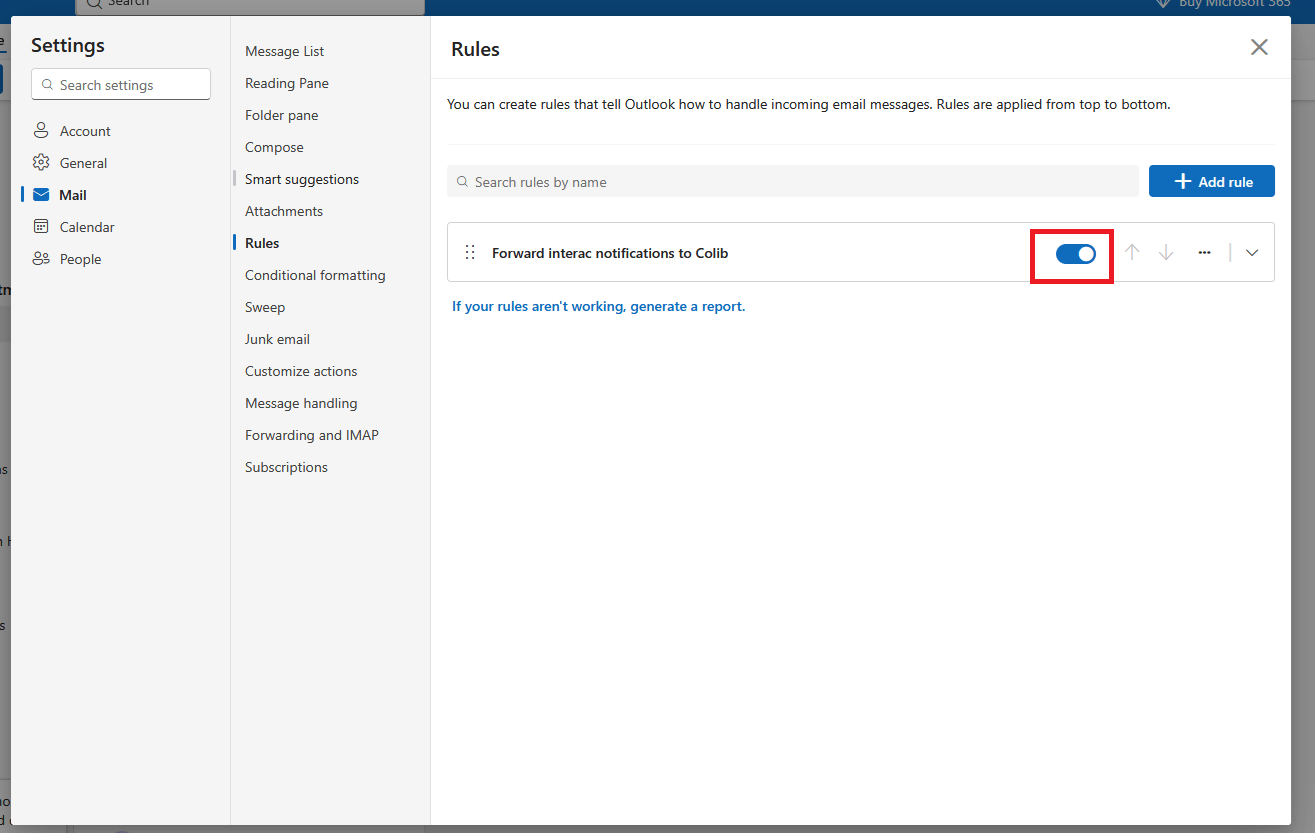
- Vérifiez dans Paramètres > Courrier > Règles que la règle est activée (interrupteur allumé).
- Attendez la prochaine notification Interac, ou envoyez-vous un virement Interac de test.
- Vérifiez que le courriel arrive bien dans votre boîte de réception et qu'aucun avis d'échec de remise n'apparaît. Si vous en recevez un, le transfert est encore bloqué : consultez l'étape 5 et la section de dépannage ci-dessous.
5Autorisez le transfert hors de votre organisation (obligatoire)
Par défaut, les comptes Microsoft 365 professionnels bloquent le transfert automatique vers des adresses externes, et interac@colib.io est une adresse externe. La règle s'enregistre sans aucune erreur, mais chaque notification Interac vous revient ensuite sous forme d'avis d'échec de remise et n'arrive jamais dans Colib. Cette étape est donc obligatoire pour que le transfert fonctionne.
À quoi ressemble l'avis : son objet commence par Non remis : (ou Undeliverable:) et il contient 550 5.7.520 Access denied, Your organization does not allow external forwarding.
Votre règle est correcte : ne la modifiez pas. L'action Rediriger vers et l'option Paramètres > Courrier > Transfert sont bloquées exactement de la même façon. Pour autoriser le transfert :
- Connectez-vous au portail Microsoft Defender avec le compte administrateur de votre Microsoft 365. Si vous gérez vous-même votre compte Microsoft 365, il s'agit généralement du compte que vous utilisez pour vos courriels.
- Allez dans E-mail et collaboration > Stratégies et règles > Stratégies de menace > Anti-courrier indésirable.
- Cliquez sur + Créer une stratégie, puis sur Sortant.
- Nommez la stratégie, par exemple Transfert vers Colib, puis cliquez sur Suivant.
- Sous Utilisateurs, ajoutez la boîte de réception qui contient la règle de transfert, puis cliquez sur Suivant.
- Sous Règles de transfert, réglez Règles de transfert automatique sur Activé – Le transfert est activé, puis cliquez sur Suivant.
- Vérifiez les paramètres et cliquez sur Créer.
La prise en compte des modifications peut prendre jusqu'à une heure. Votre règle Outlook fonctionne ensuite telle quelle, sans autre action de votre part. Une stratégie limitée à cette seule boîte de réception conserve la protection par défaut plus stricte pour tous les autres utilisateurs. Vous pouvez aussi ouvrir la stratégie anti-courrier indésirable sortant (par défaut), cliquer sur Modifier les paramètres de protection et changer le même réglage : le transfert est alors autorisé pour toutes les boîtes de réception de votre organisation.
Note : si l'adresse qui reçoit les notifications Interac est un alias ou une boîte partagée, ajoutez dans la stratégie la boîte de réception principale à laquelle elle appartient.
Important : si le portail indique que vous n'avez pas les autorisations nécessaires, la personne ou l'entreprise qui a configuré votre compte Microsoft 365 doit faire ce changement. Si vous avez acheté Microsoft 365 auprès de GoDaddy, communiquez avec le soutien de GoDaddy.
Utiliser Outlook classique pour Windows à la place
Si vous préférez créer la règle depuis l'application de bureau Outlook classique :
- Ouvrez Outlook et allez dans Fichier > Gérer les règles et les alertes.
- Cliquez sur Nouvelle règle, puis sur Appliquer la règle aux messages que je reçois.
- Sélectionnez de personnes ou d'un groupe public et saisissez notify@payments.interac.ca.
- Sélectionnez le transférer à des personnes ou à un groupe public et saisissez interac@colib.io.
- Nommez la règle et cliquez sur Terminer.
Important : une règle créée de cette manière peut ne fonctionner que lorsque Outlook est ouvert sur votre ordinateur. Si Outlook affiche Ceci est une règle du client uniquement, créez plutôt la règle dans Outlook sur le web (étape 1) afin qu'elle s'exécute en permanence sur le serveur.
Dépannage
| Symptôme | Que vérifier |
|---|---|
| Message d'échec de remise avec l'erreur 5.7.520 | Le transfert externe est bloqué par votre compte Microsoft 365. Faites l'étape 5. |
| Rien n'est transféré, aucune erreur | Vérifiez que les courriels Interac n'arrivent pas dans le Courrier indésirable, et que la règle est bien activée dans Paramètres > Courrier > Règles. |
| La règle ne fonctionne que lorsque mon ordinateur est allumé | Elle a été créée comme règle du client uniquement dans Outlook classique. Recréez-la dans Outlook sur le web. |
| Les anciens courriels Interac n'ont pas été transférés | Les règles s'appliquent uniquement aux nouveaux courriels entrants. Transférez manuellement les notifications passées si nécessaire, ou inscrivez ces paiements sur les factures à la main. |
| Les courriels sont transférés, mais aucun paiement n'apparaît dans Colib | Vérifiez que l'adresse Outlook est bien celle saisie dans Colib, dans Réglages > Paiements > Paiements Interac. |
| J'ai choisi Rediriger vers, ou utilisé Paramètres > Courrier > Transfert, et les notifications sont toujours renvoyées | Ces options sont bloquées de la même façon. Revenez à la règle Transférer à de l'étape 2 et faites l'étape 5. |
| L'étape 5 est faite, mais l'erreur 5.7.520 continue | Attendez jusqu'à une heure après le changement. Vérifiez que la stratégie s'applique à la boîte de réception qui contient la règle (la boîte principale si l'adresse est un alias ou une boîte partagée). Si une autre stratégie sortante, avec le transfert automatique désactivé, s'applique aussi à cette boîte, donnez à votre stratégie une priorité plus élevée. |
| Des notifications ont été renvoyées avant que l'étape 5 soit faite | Elles ne sont pas retraitées. Transférez-les manuellement à interac@colib.io (le transfert manuel n'est pas bloqué), ou inscrivez ces paiements sur les factures à la main. |
Bon à savoir
- Gmail ? — voir Comment transférer automatiquement les courriels de notification Interac dans Gmail ?
- Suivre vos paiements — les paiements reçus apparaissent dans Factures > Paiements Interac (www.colib.io/fr-ca/invoices?show=interac).
Vous avez encore une question ?
Un problème persiste ? Écrivez-nous à support@colib.io et nous vous aiderons à finaliser la configuration.
Cet article a-t-il été utile ?
C'est super !
Merci pour votre commentaire
Désolé ! Nous n'avons pas pu vous être utile
Merci pour votre commentaire
Commentaires envoyés
Nous apprécions vos efforts et nous allons corriger l'article