À qui s'adresse cet article ?
Cet article s'adresse à toute personne de votre pratique qui conserve des documents dans un dossier client : lettres de recommandation, rapports, résultats d'imagerie, consentements signés, enregistrements audio, etc. Il explique comment ajouter un document, classer les documents dans des dossiers, et ce que vous pouvez en faire ensuite.
Avant de commencer : il faut avoir accès aux documents dans vos droits d'utilisateur. Si vous ne voyez pas l'onglet Documents dans le dossier client, ou si vous ne pouvez pas ajouter ou modifier un document, adressez-vous à l'administrateur de votre pratique.
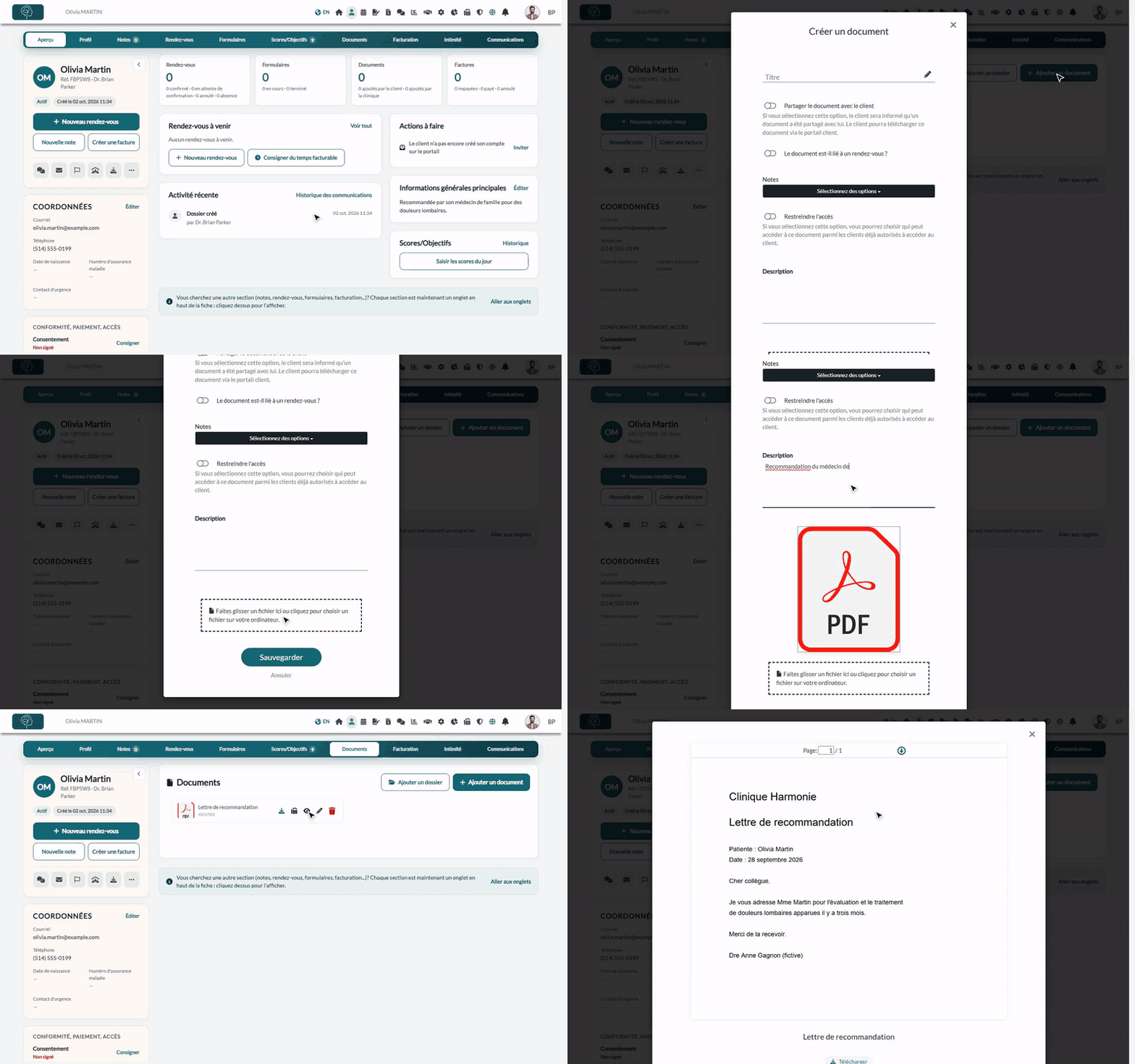
1Ouvrir l'onglet Documents
- Ouvrez le dossier du client à partir de votre liste de clients (www.colib.io/fr-ca/clients).
- Cliquez sur l'onglet Documents en haut du dossier. Le nombre affiché à côté correspond au nombre de documents du dossier.
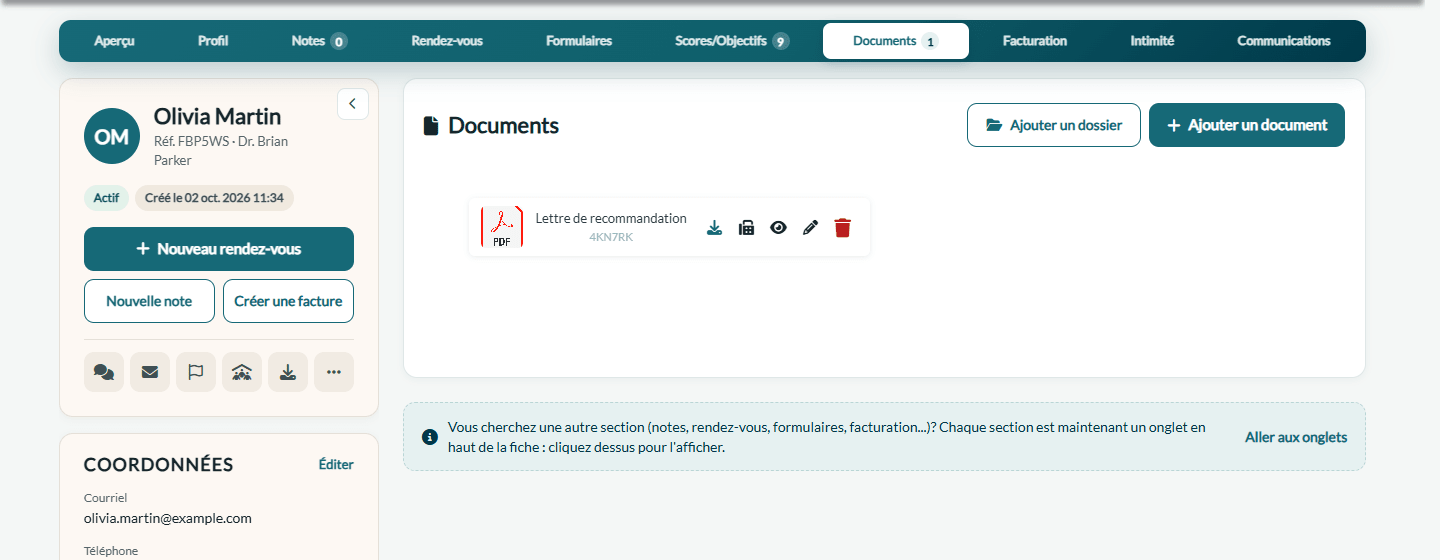
2Ajouter un document
- Cliquez sur Ajouter un document. La fenêtre Créer un document s'ouvre.
- Saisissez un Titre (obligatoire).
- Au bas de la fenêtre, faites glisser votre fichier dans la zone en pointillés, ou cliquez dessus pour choisir un fichier sur votre ordinateur. Attendez que l'aperçu s'affiche.
- Remplissez les options utiles (voir le tableau ci-dessous).
- Cliquez sur Sauvegarder. Le document apparaît dans l'onglet Documents.
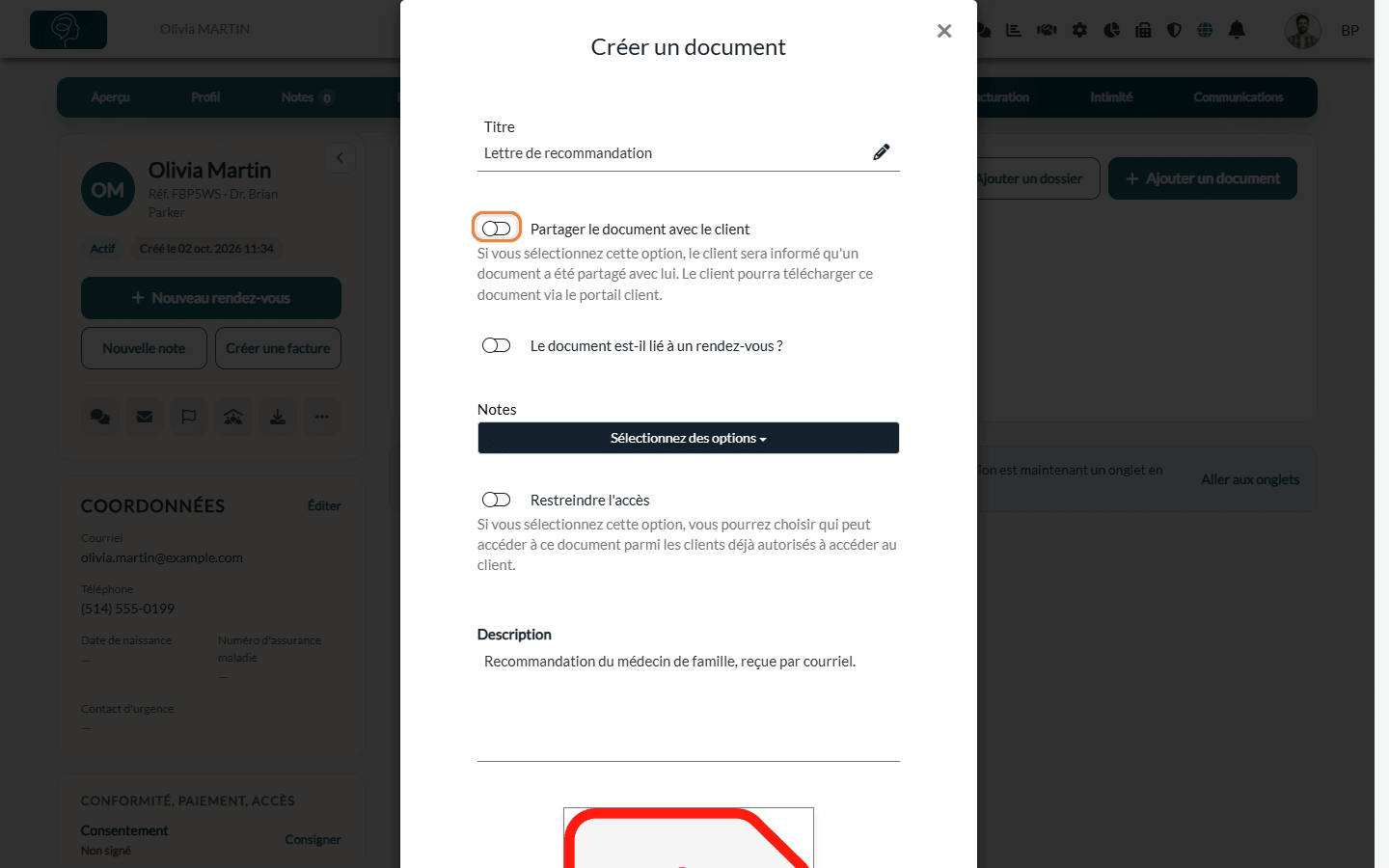
| Option | Effet |
|---|---|
| Partager le document avec le client | Le client reçoit un avis de partage et peut télécharger le document depuis le portail client. Laissez cette option désactivée pour les documents internes. Voir Comment partager un document avec un client. |
| Dossier | Affiché lorsque le dossier client contient déjà des dossiers : choisissez le dossier du document. |
| Le document est-il lié à un rendez-vous ? | Lie le document à l'un des rendez-vous du client, choisi dans Rendez-vous. |
| Notes | Lie le document à une ou plusieurs notes du client. Voir aussi Comment joindre des documents et images aux notes clients. |
| Restreindre l'accès | Limite l'accès au document aux praticiens que vous choisissez dans Praticiens autorisés, parmi ceux qui ont déjà accès au client. |
| Description | Un commentaire libre sur le document. |
Fichiers acceptés : PDF, images (JPG, PNG, GIF), documents Word, Excel et PowerPoint, audio (MP3, WAV, AIFF), vidéo (MP4, MOV), fichiers texte et archives ZIP, jusqu'à 250 Mo par fichier.
3Voir, télécharger, modifier ou télécopier un document
Chaque document s'affiche sous forme de carte avec son titre, sa référence et ces icônes :
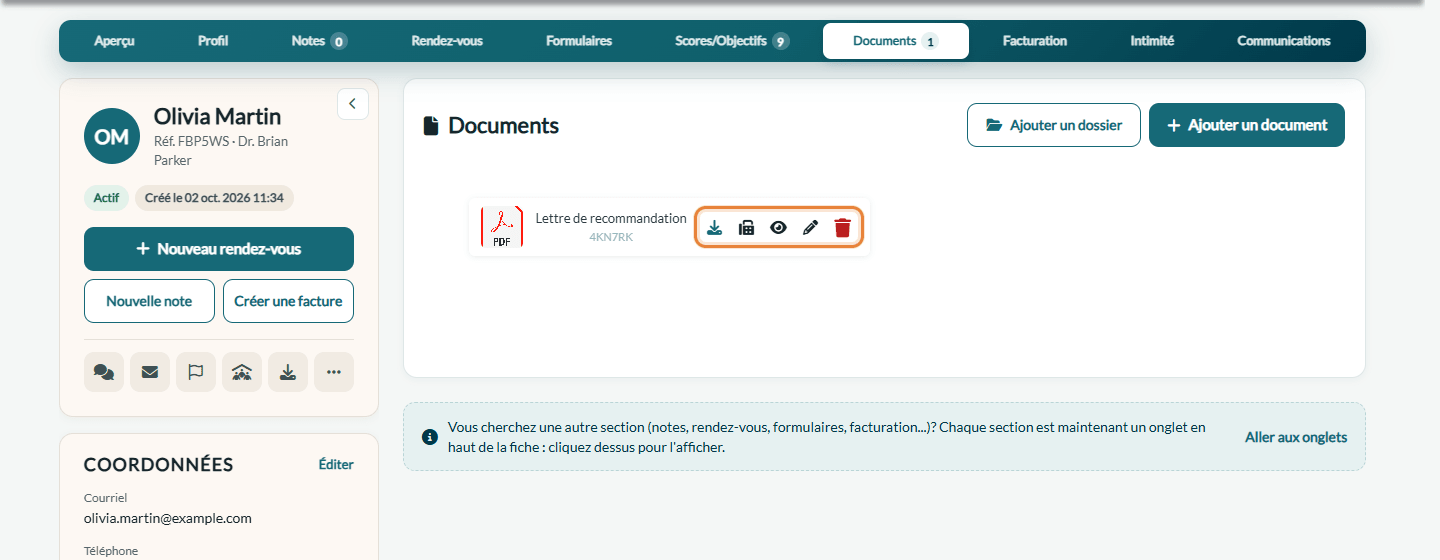
| Icône | Action |
|---|---|
| Télécharger | Télécharge le fichier sur votre ordinateur. |
| Envoyer par télécopie | Envoie le document par télécopieur (PDF et images seulement). Voir Comment envoyer une télécopie à partir du dossier client. |
| Voir | Ouvre un aperçu du document dans Colib (PDF et images). |
| Éditer | Ouvre la fenêtre Modifier le document pour changer le titre, le partage, le dossier, les liens et la description. Pour un fichier audio, Lire le fichier audio permet de l'écouter. |
| Supprimer | Supprime le document, après confirmation. |
4Classer les documents dans des dossiers (facultatif)
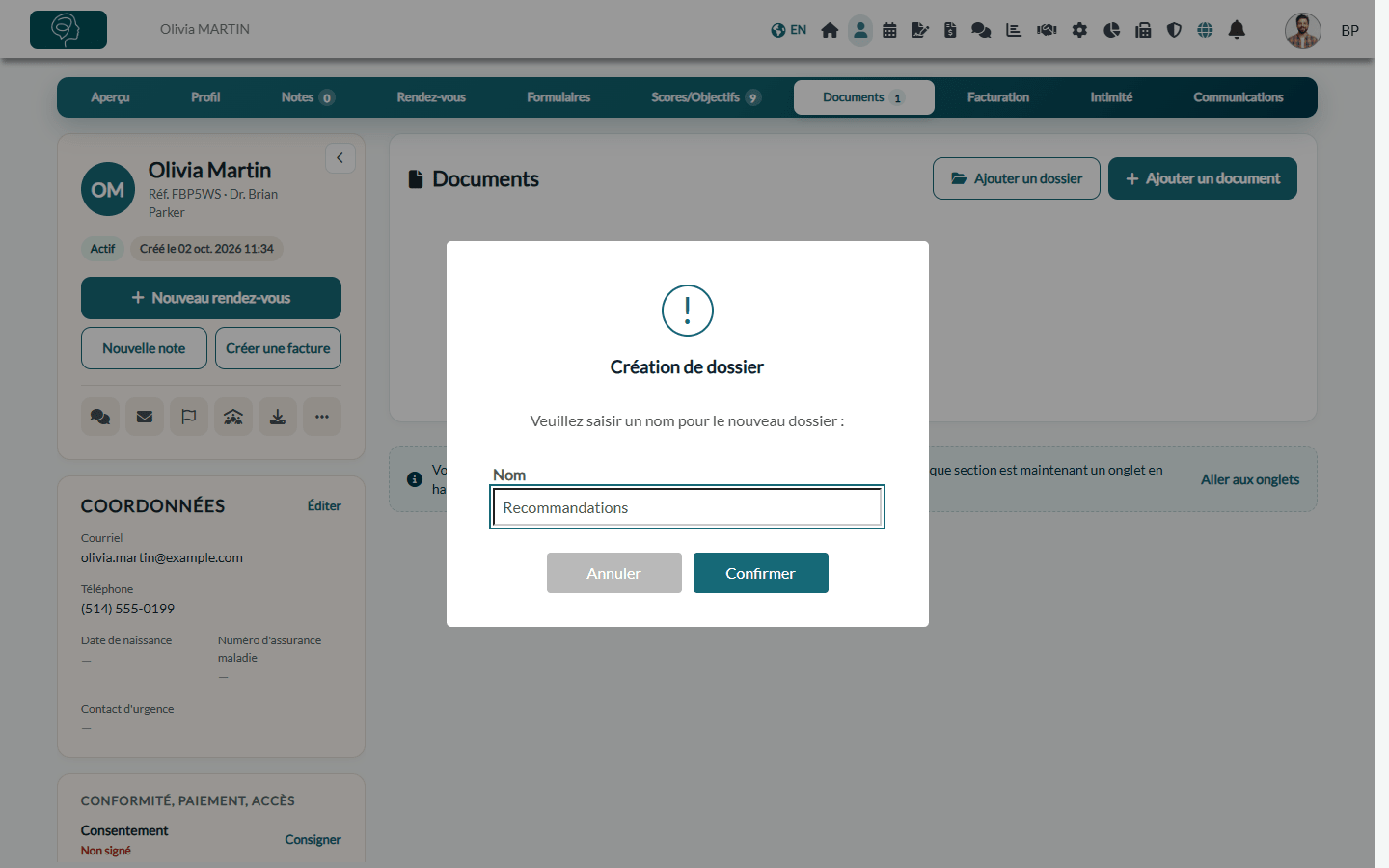
- Dans l'onglet Documents, cliquez sur Ajouter un dossier.
- Saisissez le Nom du dossier et cliquez sur Confirmer.
Dès que le dossier client contient des dossiers, l'onglet Documents affiche les dossiers : cliquez sur un dossier pour voir ses documents, et sur Retour pour revenir à la liste des dossiers. Quand vous ajoutez un document, choisissez son Dossier.
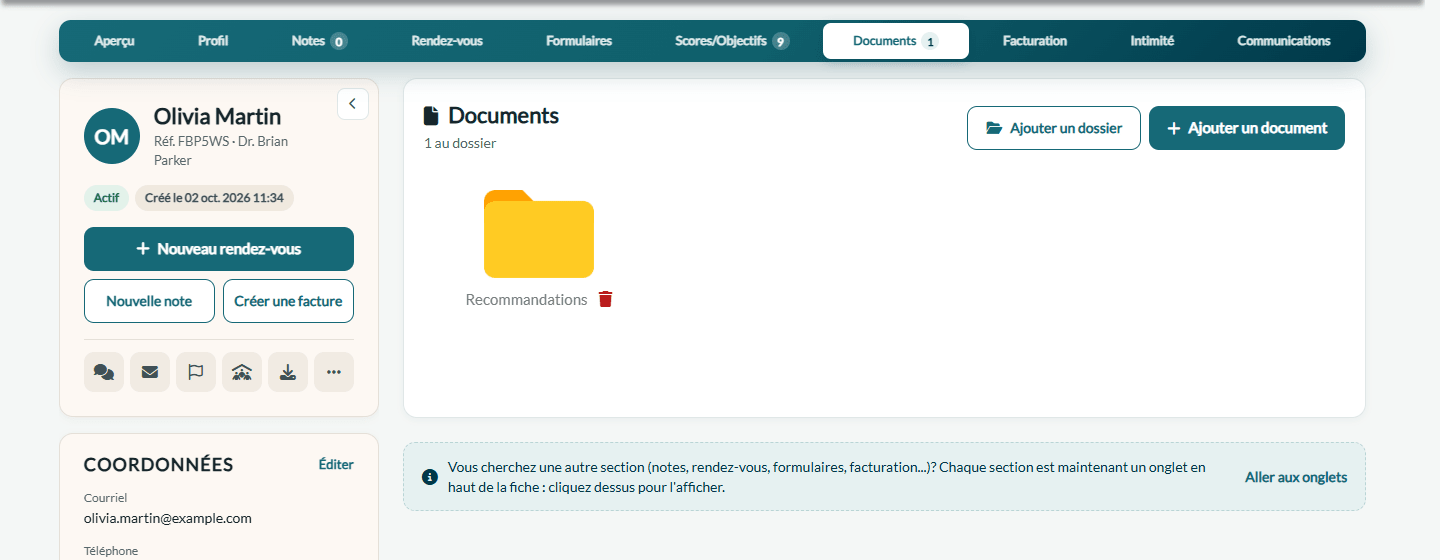
Les documents du dossier client qui ne sont pas encore dans un dossier sont déplacés dans le dossier que vous créez.
Important : supprimer un dossier (icône de corbeille à côté de son nom) supprime aussi tous les documents qu'il contient. Déplacez d'abord les documents à conserver dans un autre dossier (Éditer > Dossier).
Documents envoyés par le client
Vos clients peuvent aussi vous envoyer des documents depuis la section Documents du portail client (Envoyer un document). Vous recevez une notification dans Colib et le document apparaît dans l'onglet Documents de son dossier. L'onglet Aperçu du dossier indique combien de documents ont été ajoutés par le client. En savoir plus : Qu'est-ce que le portail client ?.
Bon à savoir
- Télécharger tout le dossier — l'icône de téléchargement sous le nom du client télécharge un fichier ZIP du dossier du client.
- Documents de votre ancien système — vous pouvez les importer avec vos clients : voir Comment migrer mes clients depuis mon ancien système ?.
- Formulaires — les formulaires remplis par le client ne sont pas dans l'onglet Documents : ils se trouvent dans l'onglet Formulaires du dossier.
Vous avez encore une question ?
Écrivez-nous à support@colib.io, nous vous aiderons avec plaisir.
Cet article a-t-il été utile ?
C'est super !
Merci pour votre commentaire
Désolé ! Nous n'avons pas pu vous être utile
Merci pour votre commentaire
Commentaires envoyés
Nous apprécions vos efforts et nous allons corriger l'article