À qui s'adresse cet article ?
Certains rendez-vous réunissent plusieurs personnes : un couple ou une séance familiale, par exemple. Avec l'option autres participants, la personne qui réserve sur votre page de réservation peut ajouter tout le monde dans la même réservation. Colib retrouve ou crée un dossier client pour chaque personne et les ajoute toutes au rendez-vous.
Cet article explique comment activer l'option, ce que voient vos clients, ainsi que les règles et les conséquences pour les participants, les factures, les messages, les modifications et les annulations.
Avant de commencer : cette option fait partie de la réservation en ligne. Consultez comment configurer le processus de réservation. Si une personne réserve seulement pour un enfant ou un proche qui vient seul, l'option décrite dans comment permettre aux clients de réserver au nom d'une personne à charge convient mieux.
1Activer l'option pour un type de rendez-vous
L'option se règle pour chaque type de rendez-vous et elle est désactivée par défaut. Vous pouvez l'offrir pour une séance familiale, mais pas pour un rendez-vous individuel.
- Allez dans Réglages > Rendez-vous (www.colib.io/fr-ca/settings?show=appointments).
- Cliquez sur l'icône de modification du type de rendez-vous.
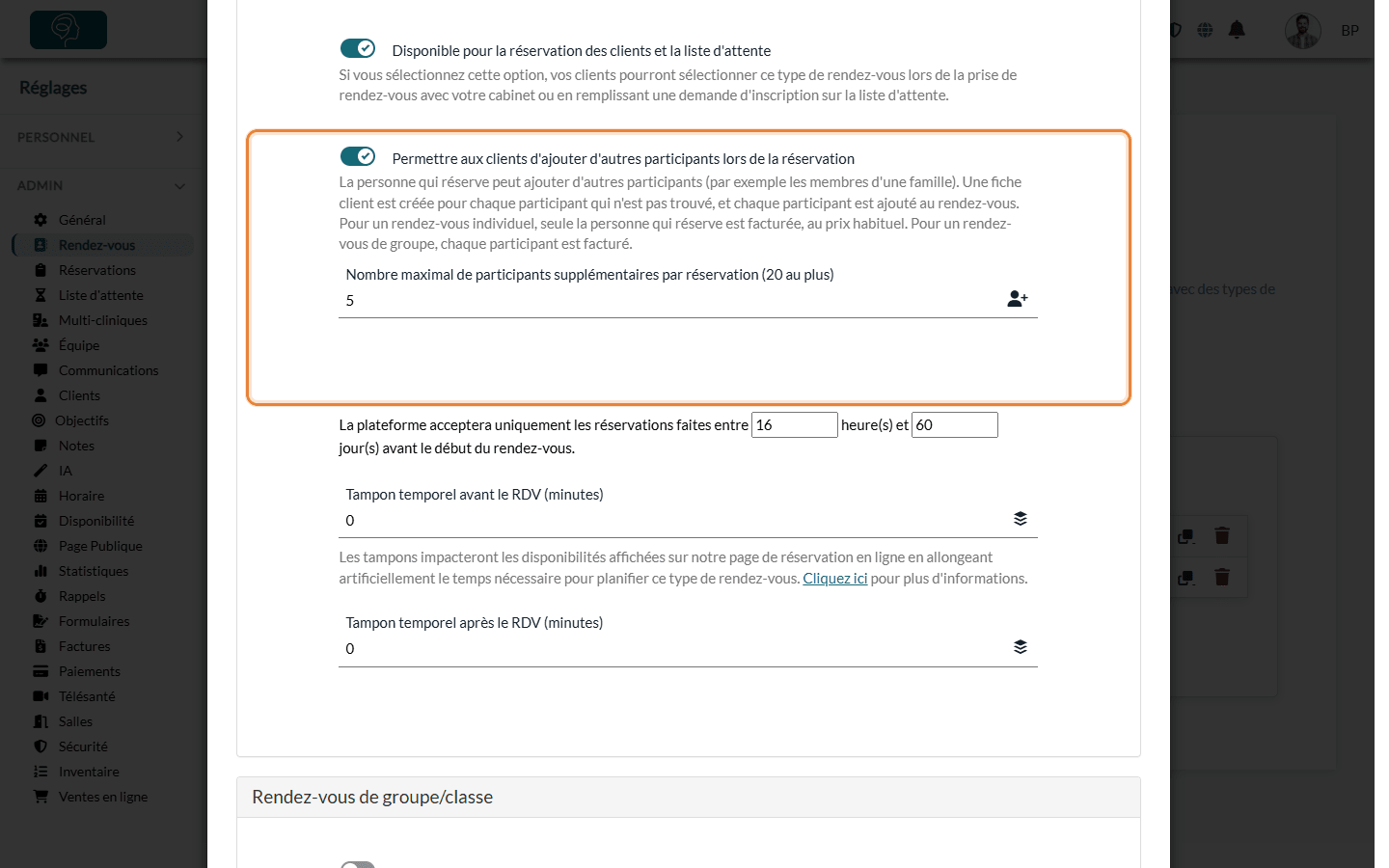
- Ouvrez la section Réservation directe et vérifiez que Disponible pour la réservation des clients et la liste d'attente est activé : l'option n'apparaît que dans ce cas.
- Activez Permettre aux clients d'ajouter d'autres participants lors de la réservation.
- Au besoin, inscrivez un Nombre maximal de participants supplémentaires par réservation. Une réservation peut compter au plus 20 participants supplémentaires, même si le champ est vide. La personne qui réserve n'est pas comptée : avec un maximum de 5, une réservation peut compter 6 personnes.
- Sauvegardez le type de rendez-vous.
2Ce que voient vos clients à la réservation
Le client réserve comme d'habitude : ses coordonnées, le type de rendez-vous, puis la date et l'heure. Au dernier écran avant la confirmation (Vérification), une section Autres participants s'affiche si le type de rendez-vous le permet.
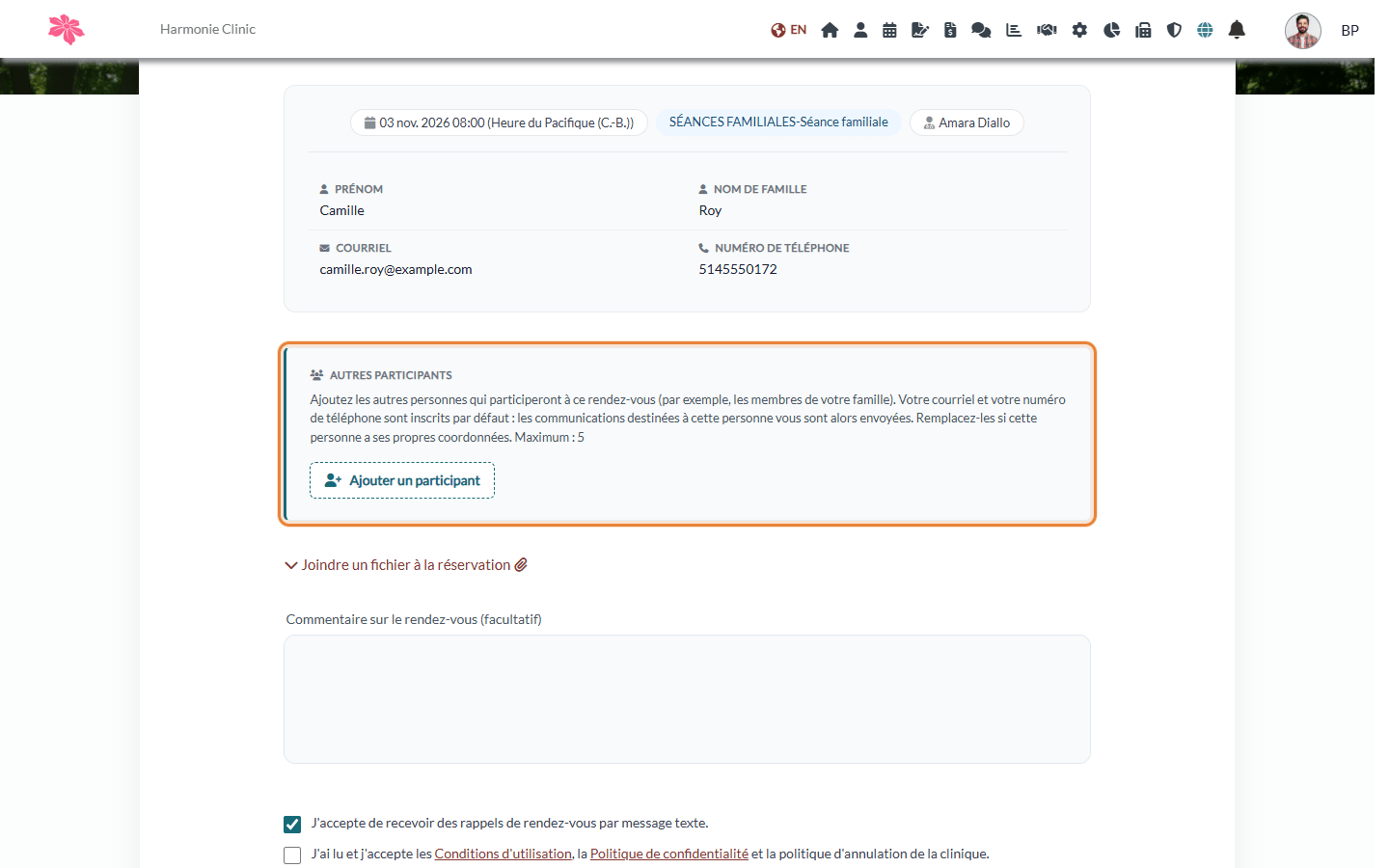
- Le client clique sur Ajouter un participant, une fois par personne.
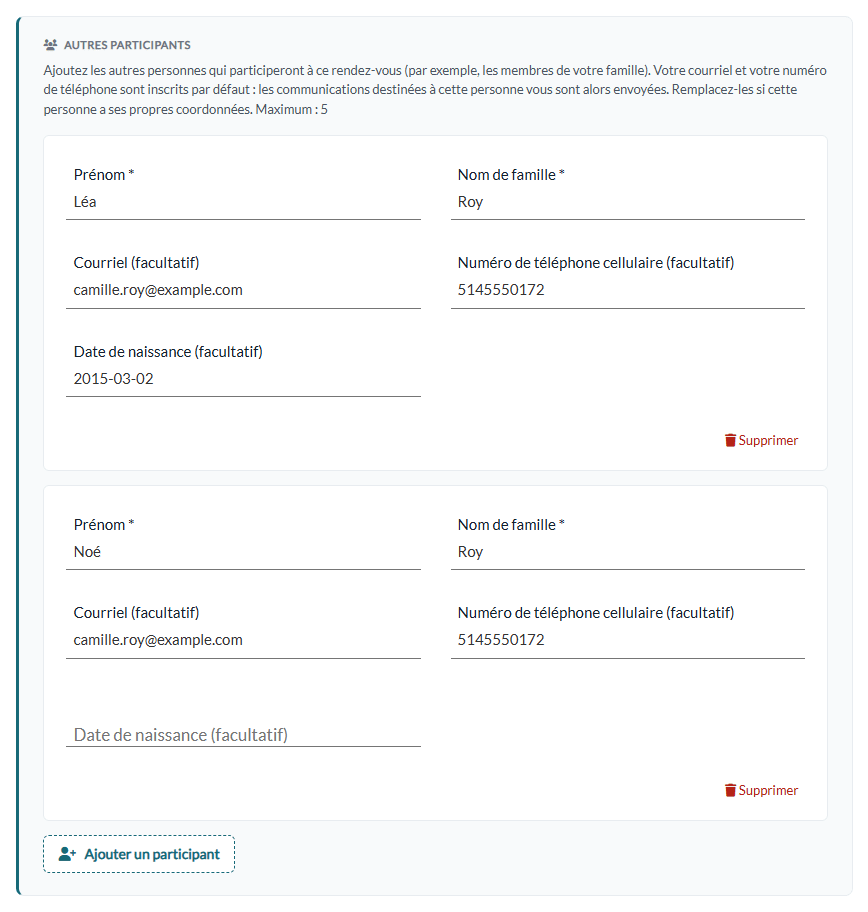
- Le client inscrit le Prénom et le Nom de famille de la personne, tous deux obligatoires, et au besoin sa Date de naissance.
- Les champs Courriel et Numéro de téléphone cellulaire sont laissés vides.
- Le client confirme la réservation. Le message final rappelle les adresses courriel saisies.
3Ce que fait Colib à la confirmation de la réservation
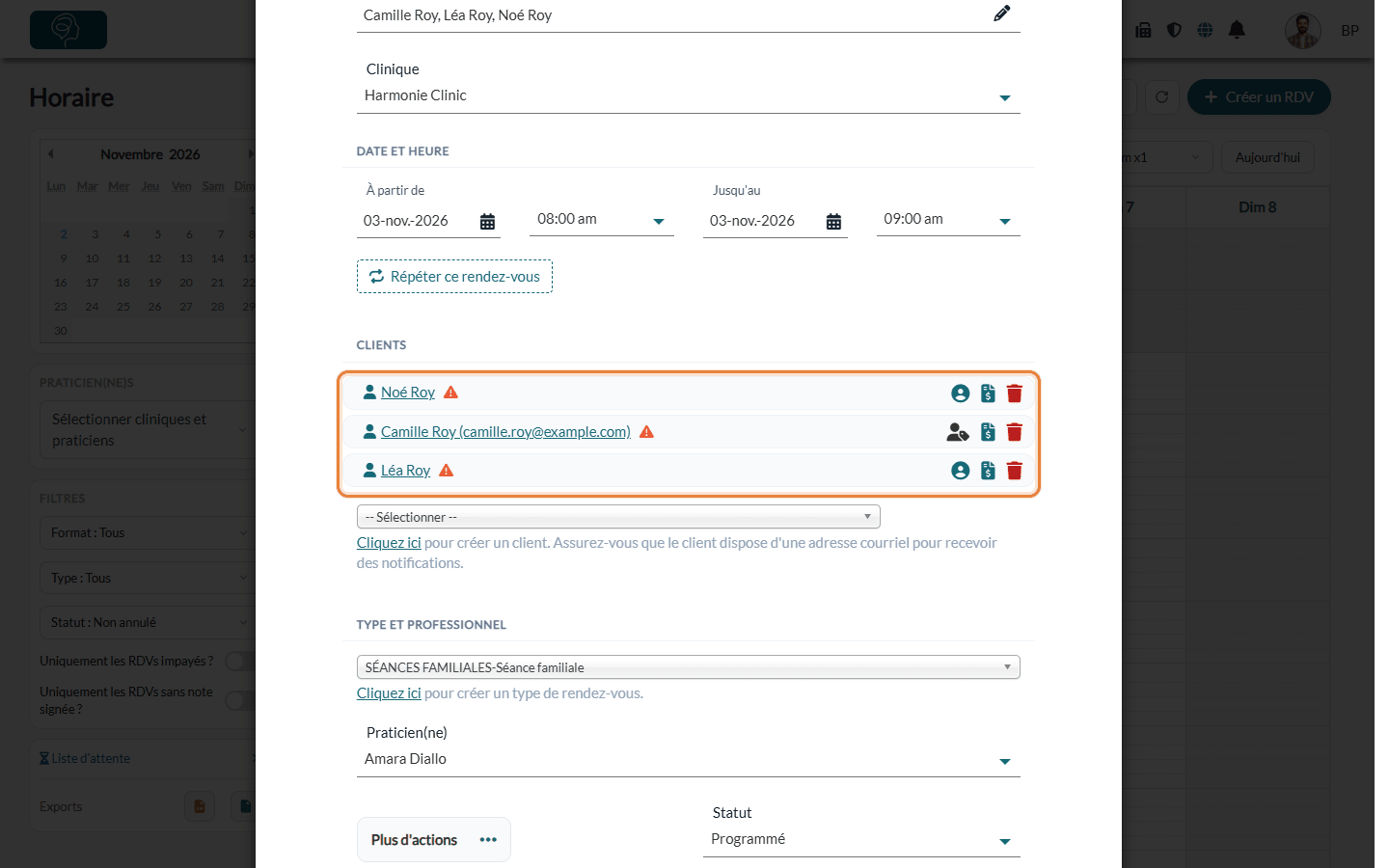
- Dossiers clients — chaque participant a un dossier client, existant ou nouveau (voir les règles ci-dessous). Vous recevez la notification habituelle pour un nouveau client.
- Rendez-vous — tout le monde est ajouté au même rendez-vous, qui apparaît dans le dossier de chaque personne. Pour un rendez-vous individuel, son titre indique les noms.
- Confirmations — chaque participant reçoit sa propre confirmation, avec les formulaires du type de rendez-vous si vous les envoyez avec la confirmation. Les réponses sont enregistrées dans le dossier de cette personne.
Comment Colib retrouve ou crée le dossier client
| Le client a inscrit | Ce que fait Colib |
|---|---|
| Un courriel propre à la personne | Utilise le dossier qui a le même courriel, le même prénom et le même nom de famille. Sinon, crée un nouveau dossier. |
| Aucun courriel propre à la personne (les coordonnées de la personne qui réserve ont été gardées) | Si le courriel de la personne qui réserve est vérifié, cherche dans sa famille un membre qui porte le même nom, avec la même date de naissance quand les deux sont connues. Sinon, crée un nouveau dossier. |
Un courriel seul ne suffit jamais pour relier un participant à un dossier existant, car une famille partage souvent la même adresse. Une réservation ne remplace jamais les coordonnées d'un dossier existant : elle complète seulement un courriel ou un téléphone manquant. Les écrans de réservation réaffichent seulement ce qui a été saisi, jamais le contenu du dossier. Une personne déjà inscrite à ce rendez-vous n'y est pas ajoutée une seconde fois.
Qui reçoit les messages
| Coordonnées du nouveau participant | Résultat |
|---|---|
| Les coordonnées de la personne qui réserve ont été gardées | Le dossier n'a ni courriel ni téléphone. Si le courriel de la personne qui réserve est vérifié (code de vérification ou connexion à son compte), il rejoint son groupe de clients et elle reçoit les messages de ce participant : un parent avec deux enfants reçoit donc trois confirmations, chacune avec ses propres liens. Sinon, le dossier reste seul et ce participant ne reçoit aucun message tant que vous n'ajoutez pas ses coordonnées. |
| Un courriel ou un téléphone qui lui est propre | Le dossier garde ces coordonnées et n'est pas ajouté à un groupe de clients. Le participant reçoit ses propres messages. |
Important : si la personne qui réserve a déjà un groupe de clients où les messages ne sont pas envoyés au propriétaire du groupe, un participant sans coordonnées propres ne reçoit aucun message. Vous pouvez le vérifier dans la fenêtre du groupe de clients. Consultez comment gérer les notifications des groupes de clients.
4Règles pour les places et les factures
| Rendez-vous individuel | Rendez-vous de groupe | |
|---|---|---|
| Places | Seul le maximum par réservation s'applique, si vous en avez fixé un. | La personne qui réserve et les participants doivent tous tenir dans le Nombre maximum de participants du type. Sinon, le client voit le nombre de places restantes et peut retirer des personnes ou choisir une autre heure. |
| Prix et facture | Le prix ne change pas selon le nombre de participants. Seule la personne qui réserve est facturée. | Chaque participant est facturé, comme pour tout rendez-vous de groupe. |
| Paiement à la réservation | Si vous facturez à la réservation, la carte de la personne qui réserve est débitée pour sa propre facture. | |
Pour créer des rendez-vous de groupe, consultez comment configurer des rendez-vous de groupe et des cours. L'option n'est pas offerte pour les cours, c'est-à-dire les rendez-vous de groupe où Autoriser la réservation directe uniquement pour les rendez-vous de groupe existants qui n'ont pas encore atteint le nombre maximum de participants est activé : Colib la désactive et ne l'affiche plus pour ce type de rendez-vous. Si un type qui utilisait l'option devient un cours, un client qui modifie une réservation existante voit quelles personnes seront retirées.
5Quand la réservation est modifiée
Seule la personne qui a réservé reçoit le lien Modifier la réservation. Les autres participants peuvent seulement confirmer leur présence ou annuler leur place : ils n'ont accès à la modification ni par leurs messages ni par le portail client. Au dernier écran, les participants déjà enregistrés sont affichés. On peut les retirer et en ajouter d'autres.
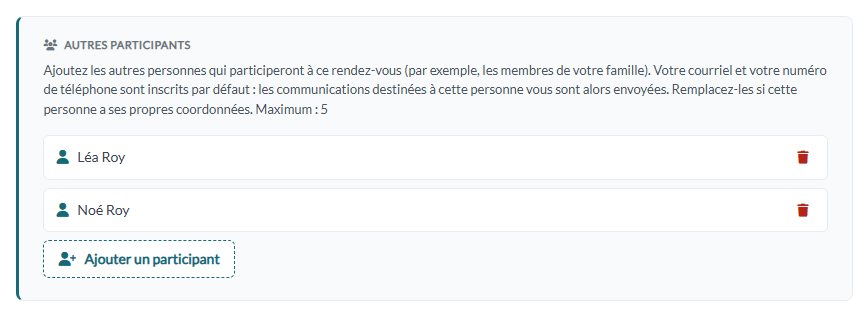
- Participant ajouté — ajouté au rendez-vous, il reçoit une confirmation.
- Participant retiré — retiré du rendez-vous, il reçoit un avis d'annulation si le rendez-vous n'est pas passé. Son dossier client est conservé.
- Autres participants — ils restent sur le rendez-vous et reçoivent un avis de modification. Les clients que vous avez ajoutés vous-même au rendez-vous ne sont pas touchés.
- Facture déjà payée — si la facture de la personne qui réserve a été payée, même en partie, les participants ne peuvent plus être modifiés en ligne. Le client est invité à communiquer avec vous. Vous pouvez toujours les modifier depuis l'horaire.
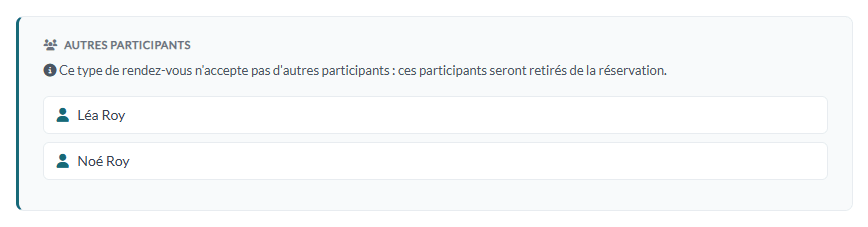
Si le client choisit un type de rendez-vous qui n'accepte pas d'autres participants, un avertissement indique les personnes qui seront retirées. Elles quittent le rendez-vous quand le client confirme.
Depuis l'horaire : si vous retirez une personne du rendez-vous, elle quitte aussi la réservation et ne revient pas si le client la modifie ensuite. Si vous retirez la personne qui a réservé, un participant resté sur le rendez-vous devient le titulaire de la réservation, et lui seul peut ensuite la modifier. La carte enregistrée et les réponses de la personne retirée ne sont pas reprises, et elle n'est pas ajoutée de nouveau.
6Quand une personne annule
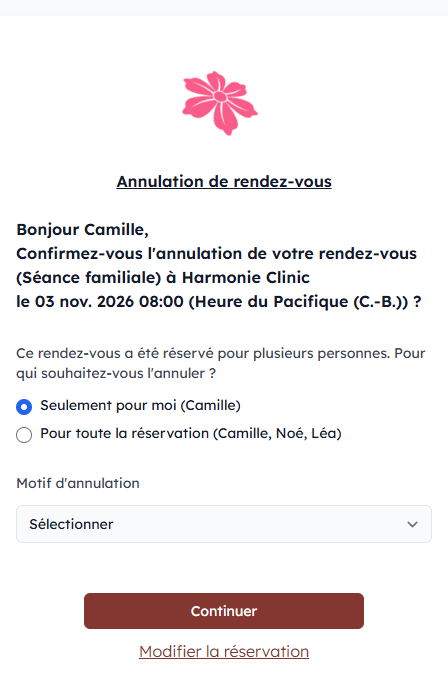
Quand d'autres personnes de sa réservation sont sur le rendez-vous, la personne qui a réservé choisit pour qui annuler sur la page d'annulation. Un participant annule seulement sa propre place, sans ce choix. Seulement pour moi est sélectionné par défaut.
| Choix | Ce qui se passe |
|---|---|
| Seulement pour moi | Seule cette personne quitte le rendez-vous et elle reçoit un avis d'annulation. Les autres restent. Si c'est la personne qui a réservé, un participant resté sur le rendez-vous devient le titulaire de la réservation, avec le lien de modification, et le payeur si elle l'était. |
| Pour toute la réservation | Toutes les personnes de la réservation quittent le rendez-vous. S'il n'y a personne d'autre, le rendez-vous est annulé et chaque client reçoit un avis d'annulation. S'il reste d'autres clients (ajoutés par votre clinique), le rendez-vous continue pour eux et chaque personne retirée reçoit un avis d'annulation. |
Votre notification et votre courriel suivent vos réglages habituels. Quand d'autres clients restent, ils précisent que le rendez-vous a toujours lieu et que seule cette participation est annulée. La notification indique aussi les autres personnes annulées. Votre délai d'annulation s'applique comme d'habitude. Consultez comment annuler un rendez-vous.
Bon à savoir
- Maximum par réservation — une fois atteint, le client ne peut plus ajouter de participant.
- Même personne inscrite deux fois — une personne inscrite deux fois avec les mêmes renseignements ne compte qu'une fois. Si la personne qui réserve inscrit son propre nom, il est ignoré puisqu'elle est déjà sur le rendez-vous.
- Nouveaux dossiers — un dossier sans courriel ni téléphone reprend l'adresse de la personne qui réserve quand son courriel est vérifié. Les autres n'ont pas d'adresse tant que vous ne l'ajoutez pas. Le courriel de bienvenue automatique suit votre réglage habituel.
- Avec l'option personne à charge — les deux options peuvent s'utiliser ensemble. Le rendez-vous est alors au nom de la personne à charge, et l'adulte qui réserve peut être ajouté comme participant.
- Activation de l'option — les réservations et les dossiers existants ne changent pas. La section s'affiche quand une personne réserve ou modifie une réservation pour ce type.
- Désactivation de l'option — les nouvelles réservations n'affichent plus la section, et les rendez-vous existants gardent leurs participants. Si un client modifie ensuite une de ces réservations, l'avertissement s'affiche et les participants sont retirés à la confirmation. Pour l'éviter, laissez l'option activée jusqu'à ce que ces rendez-vous soient passés.
Vous avez encore une question ?
Écrivez-nous à support@colib.io, nous serons ravis de vous aider.
Cet article a-t-il été utile ?
C'est super !
Merci pour votre commentaire
Désolé ! Nous n'avons pas pu vous être utile
Merci pour votre commentaire
Commentaires envoyés
Nous apprécions vos efforts et nous allons corriger l'article