À qui s'adresse cet article ?
Votre clinique travaille avec une personne qui supervise : superviseur clinique, responsable d'équipe ou praticien d'expérience qui révise le travail d'autres praticiens (par exemple des stagiaires ou de nouveaux diplômés) et contre-signe leurs notes. Cet article explique comment désigner un membre de l'équipe comme superviseur, choisir les praticiens supervisés, puis comment retrouver et contre-signer les notes en attente de contre-signature.
Une fois la supervision configurée :
- le superviseur peut ouvrir les dossiers et les notes des clients assignés aux praticiens supervisés (en lecture seule par défaut);
- chaque note signée par un praticien supervisé porte la mention En attente de contre-signature jusqu'à ce qu'un superviseur la contre-signe;
- le superviseur reçoit une notification dans Colib pour chaque nouvelle note, retrouve ces notes sur sa page d'accueil et reçoit un rappel par courriel à la fréquence de son choix.
Avant de commencer : la supervision se configure dans Réglages > Équipe (www.colib.io/fr-ca/settings?show=team). Il faut le rôle Administrateur avec l'option Possibilité de modifier les informations et les autorisations des membres de l'équipe. Le superviseur peut être praticien ou non, administrateur ou membre de l'équipe. Seuls les praticiens peuvent être supervisés.
1Désigner un membre de l'équipe comme superviseur
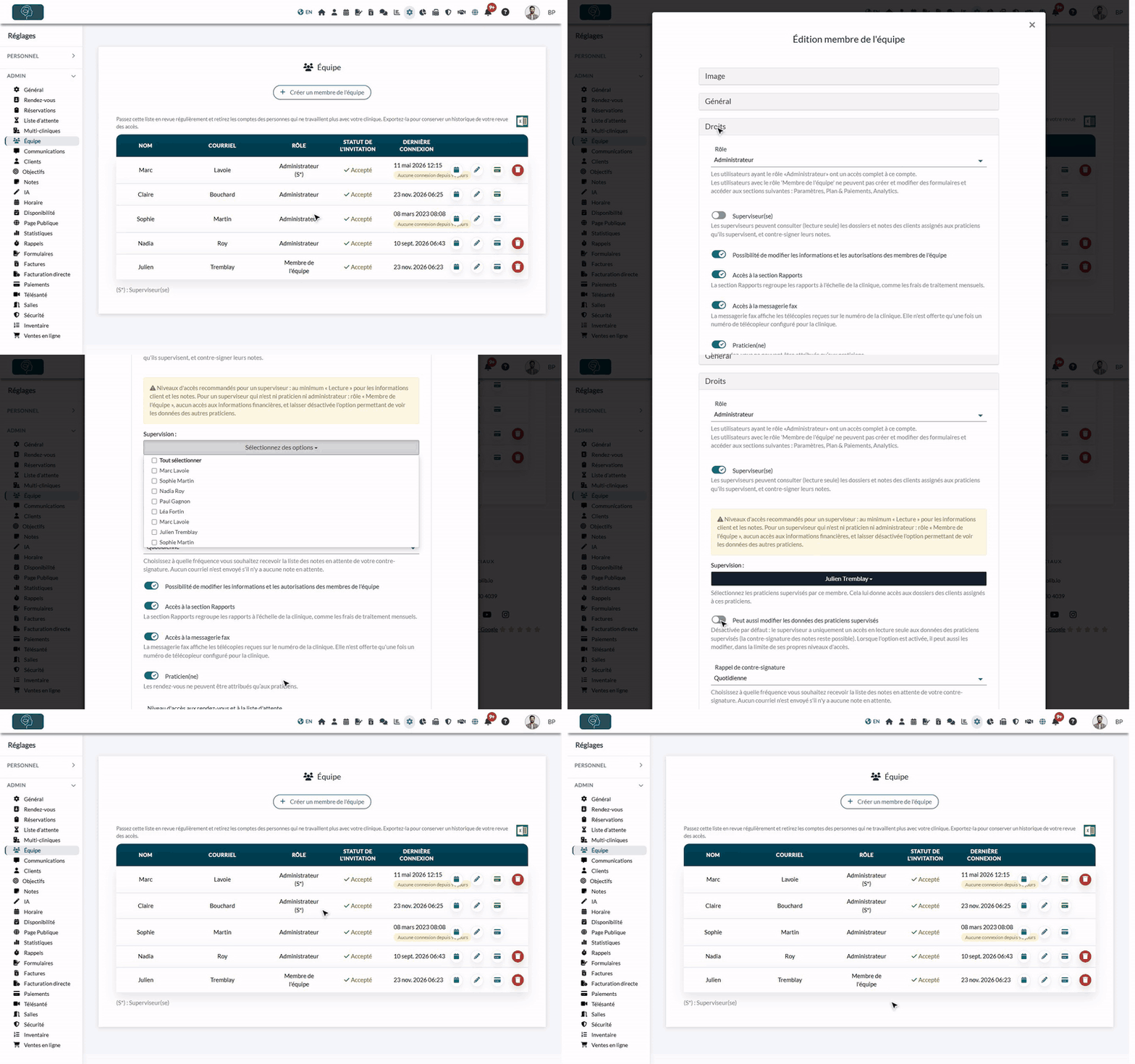
- Allez dans www.colib.io/fr-ca/settings?show=team et cliquez sur l'icône du crayon sur la ligne du futur superviseur.
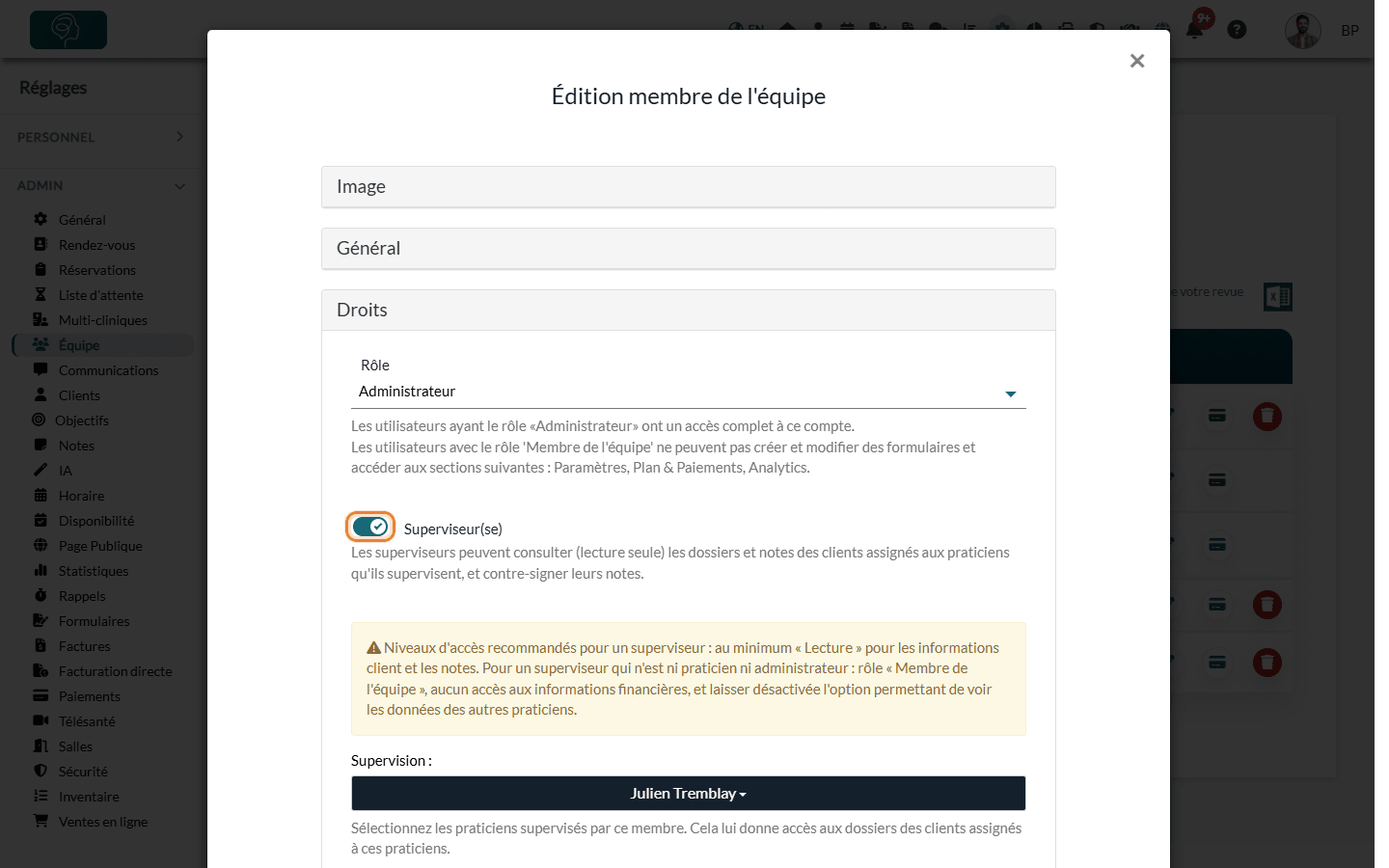
- Ouvrez la section Droits et activez Superviseur(se), sous le champ Rôle.
- Dans Supervision, sélectionnez les praticiens supervisés par cette personne. La liste présente les praticiens de votre clinique (sans la personne que vous modifiez). Un superviseur peut superviser plusieurs praticiens, et un praticien peut avoir plusieurs superviseurs.
- Laissez Peut aussi modifier les données des praticiens supervisés désactivé pour un accès en lecture seule (recommandé). Activez-le seulement si le superviseur doit aussi modifier les dossiers des clients des praticiens supervisés.
- Dans Rappel de contre-signature, choisissez à quelle fréquence le superviseur reçoit la liste des notes en attente de sa contre-signature (voir l'étape 5).
- Cliquez sur Sauvegarder.
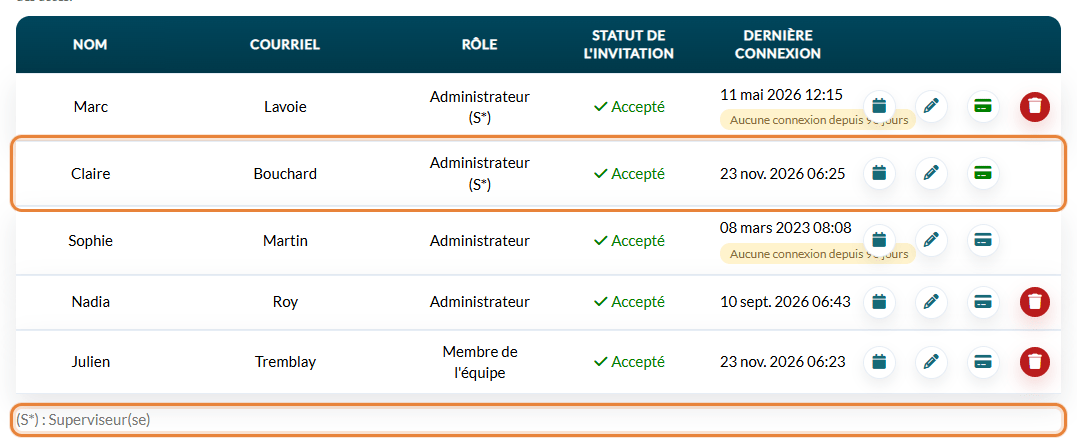
Dans la liste de l'équipe, la mention (S*) apparaît sous le rôle de chaque superviseur.
Important : vérifiez les niveaux d'accès du superviseur. La supervision ne change pas les niveaux d'accès du superviseur : ce sont toujours eux qui déterminent ce qui est visible. Quand vous activez Superviseur(se), un rappel s'affiche : donnez au minimum Visualisation uniquement pour les informations client et les notes. Pour un superviseur qui n'est ni praticien ni administrateur, choisissez le rôle Membre de l'équipe, aucun accès aux informations financières, et laissez Possibilité de consulter les informations d'autres praticiens désactivée. Chaque niveau d'accès est décrit dans Quels sont les différents niveaux de droits/options pour les membres de mon cabinet?
2Compléter l'identité affichée dans la contre-signature
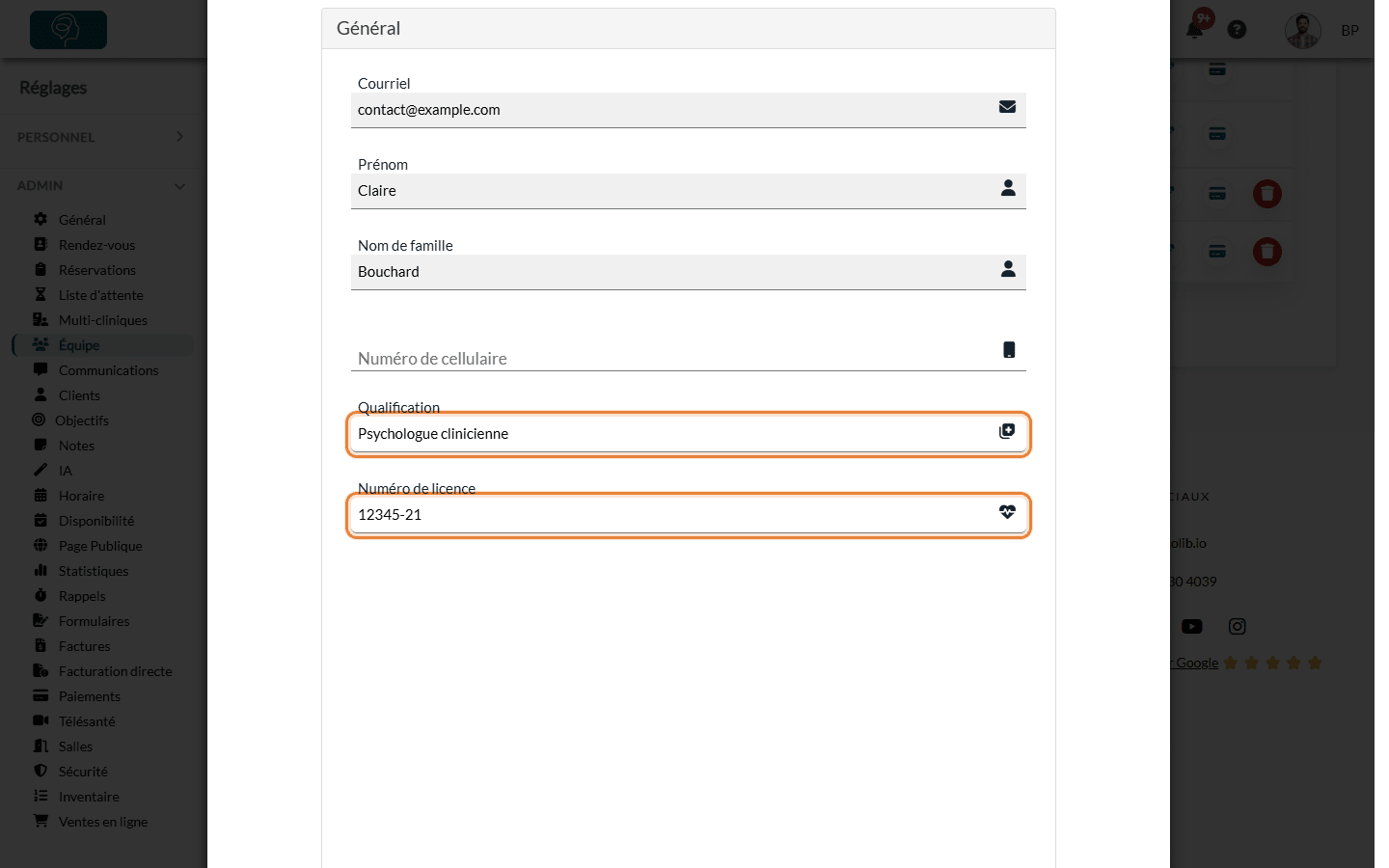
La contre-signature ajoutée à une note indique le nom du superviseur, sa qualification et son numéro de licence. Remplissez-les avant la première contre-signature.
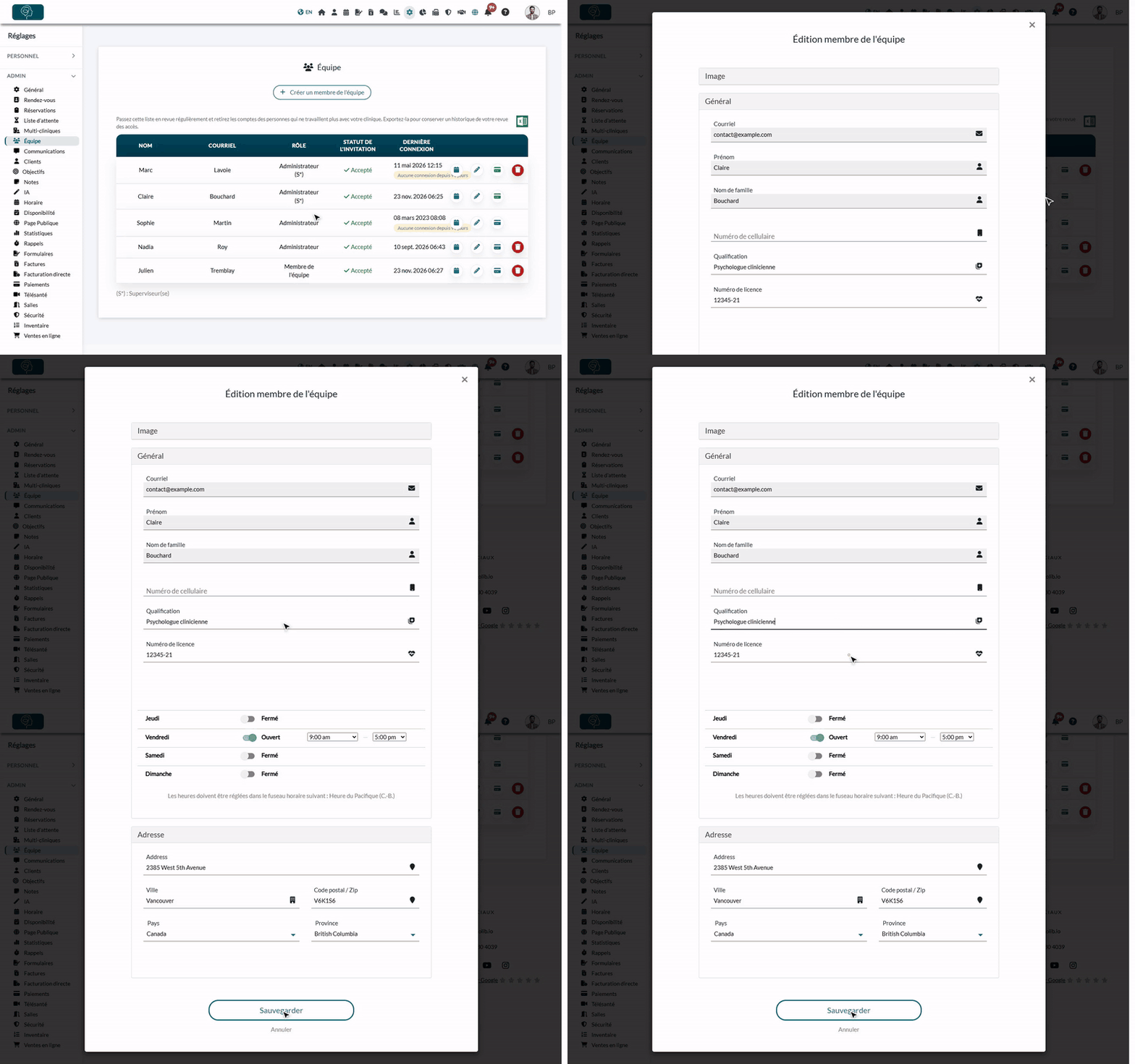
- Dans la même fenêtre (icône du crayon sur la ligne du superviseur dans www.colib.io/fr-ca/settings?show=team), ouvrez la section Général.
- Remplissez Qualification (par exemple, Psychologue clinicienne) et Numéro de licence.
- Cliquez sur Sauvegarder. Le superviseur peut aussi remplir ces champs lui-même dans Réglages > Profil (www.colib.io/fr-ca/settings?show=personalgeneral).
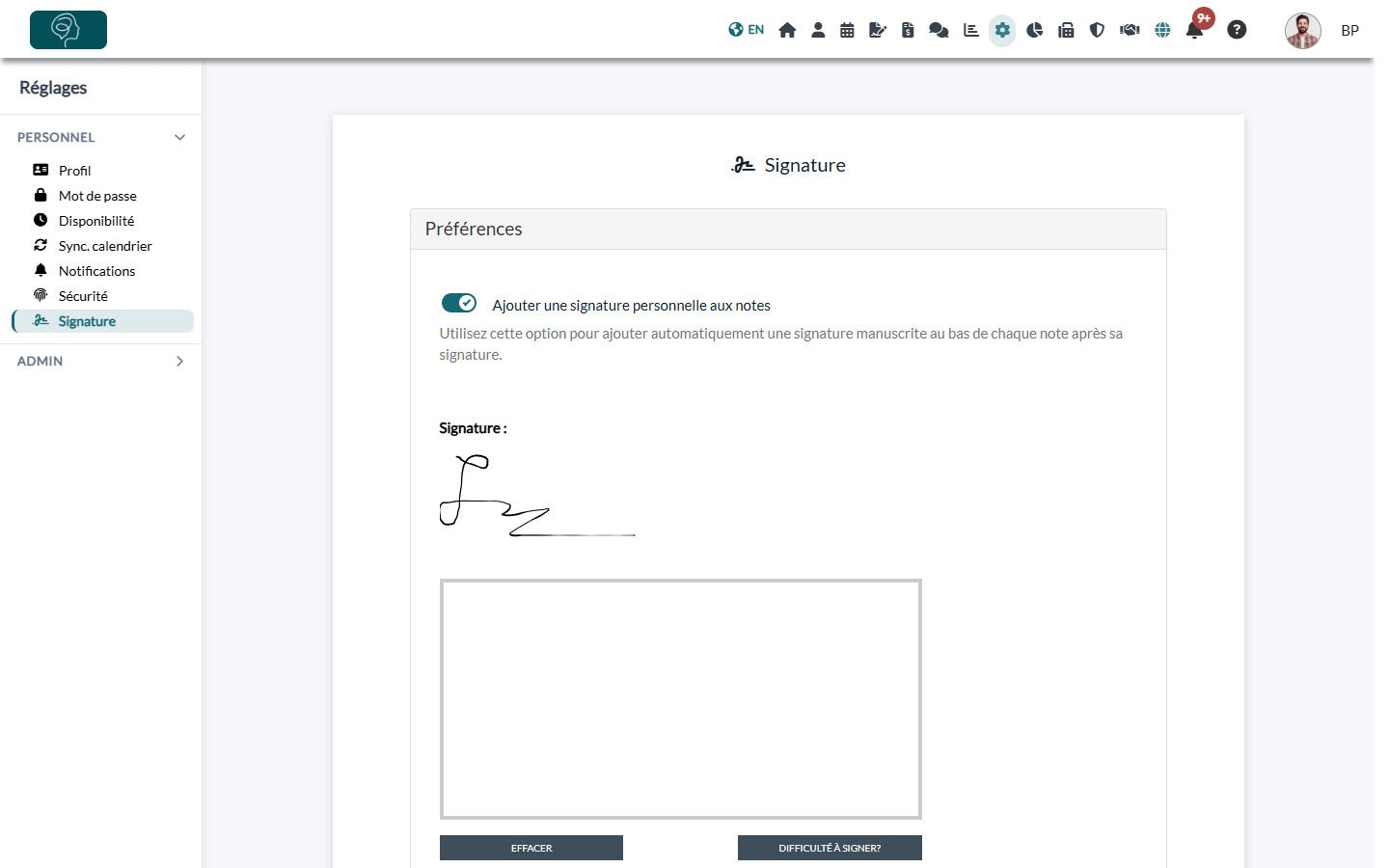
Signature manuscrite (facultatif). Si le superviseur a dessiné sa signature dans Réglages > Signature (www.colib.io/fr-ca/settings?show=personalsignature) et activé Ajouter une signature personnelle aux notes, cette signature est aussi ajoutée à chaque contre-signature. Voir Comment ajouter automatiquement votre signature manuscrite aux notes.
3Retrouver les notes en attente de contre-signature
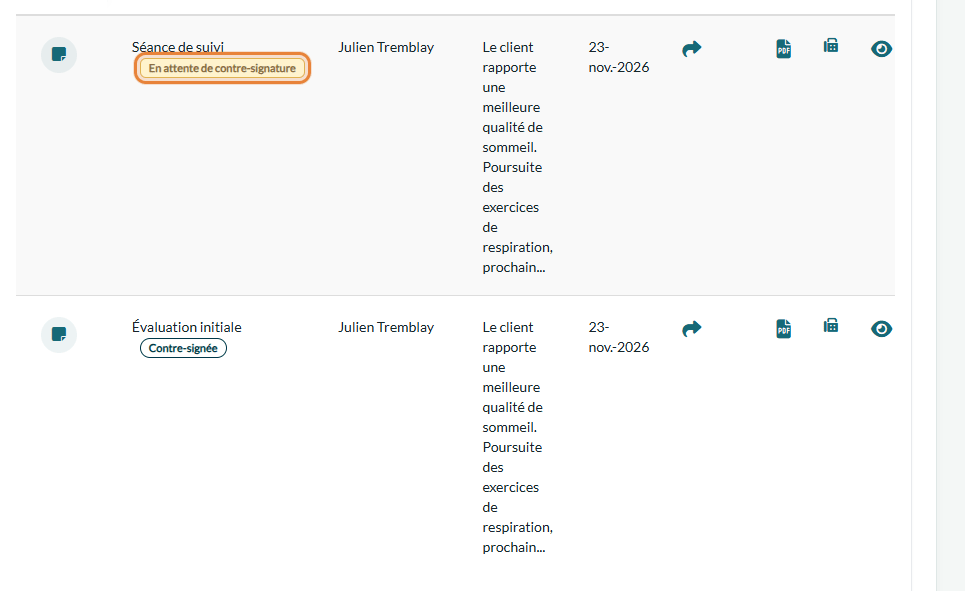
Dès qu'un praticien supervisé signe une note, celle-ci porte la mention En attente de contre-signature. Les notes que le praticien avait déjà signées avant d'être supervisé passent aussi En attente de contre-signature.
Le superviseur retrouve ces notes à quatre endroits :
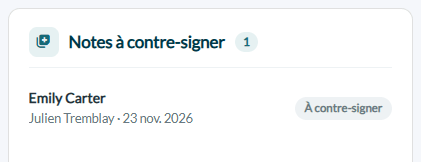
- La page d'accueil (www.colib.io/fr-ca/establishmentadmin/home) : le bloc Notes à contre-signer liste les notes en attente de sa contre-signature, avec le client, le praticien qui a rédigé la note et la date. Cliquez sur une note pour l'ouvrir. Ce bloc s'affiche pour les superviseurs qui ont accès aux notes.
- Les notes du client : dans la liste des notes du dossier client, le badge En attente de contre-signature apparaît sous le titre de la note, puis Contre-signée une fois la note contre-signée.
- Une notification : dès qu'un praticien supervisé signe une note, chacun de ses superviseurs reçoit une notification (icône de la cloche en haut de la page, www.colib.io/fr-ca/notifications) avec le nom du praticien et celui du client. Cliquez sur Voir la note pour ouvrir la note.
- Le courriel de rappel (voir l'étape 5).


Les notes qui passent en attente de contre-signature au début d'une supervision (notes signées auparavant) ne créent pas de notification : le superviseur les retrouve sur sa page d'accueil et dans le courriel de rappel.
4Contre-signer une note
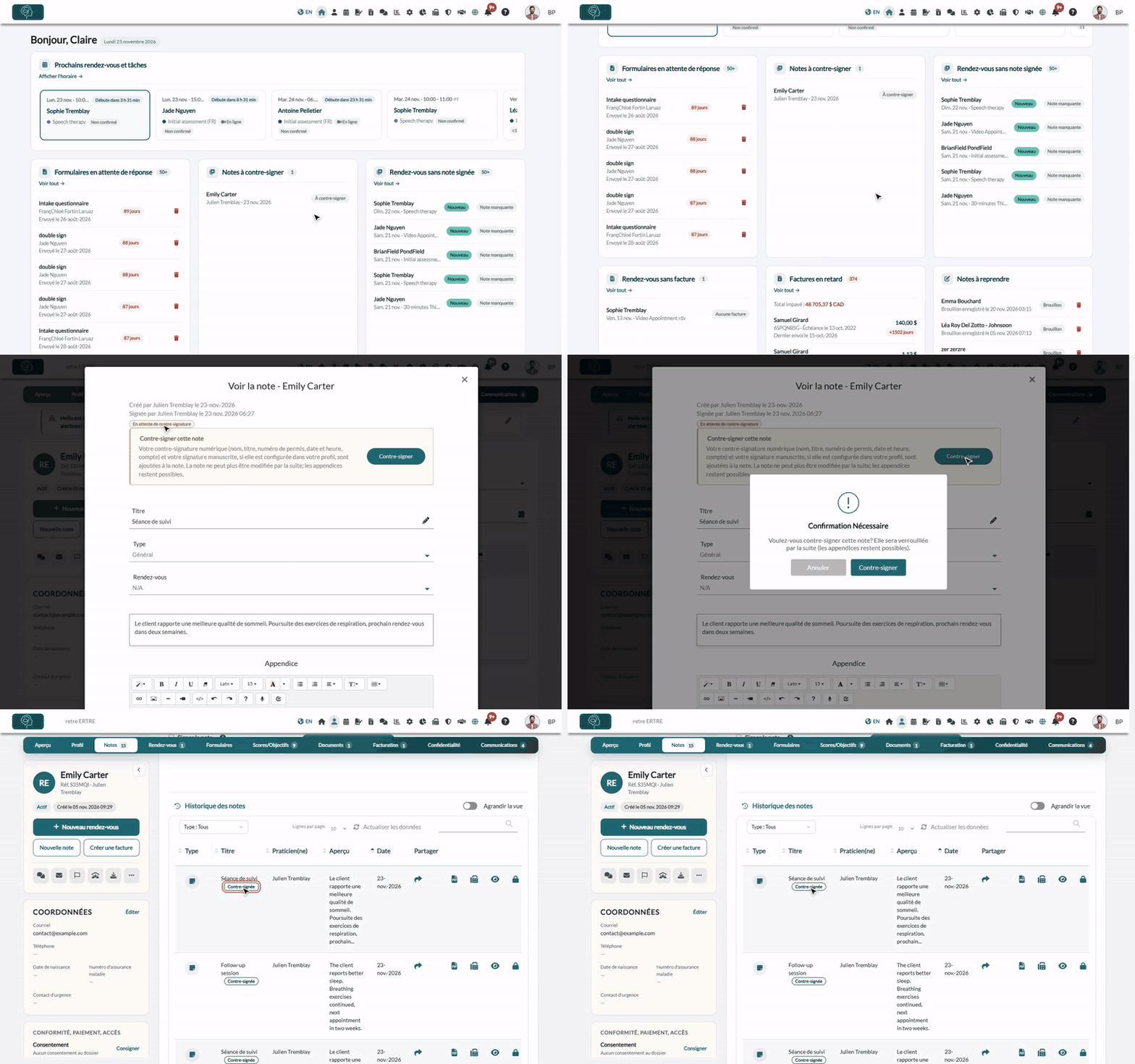
- Ouvrez la note, par exemple depuis le bloc Notes à contre-signer de la page d'accueil.
- Lisez la note. Sous Signée par, l'encadré Contre-signer cette note explique ce qui sera ajouté.
- Cliquez sur Contre-signer, puis confirmez avec Contre-signer.
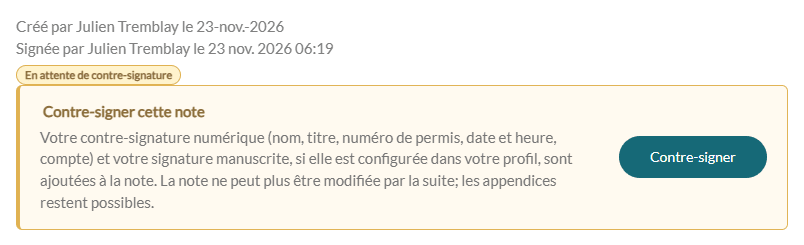
La fenêtre de la note se ferme et la note porte la mention Contre-signée. Un bloc de contre-signature est ajouté au bas de la note : nom, qualification, numéro de licence, date et heure, compte et, s'il est configuré, la signature manuscrite du superviseur.
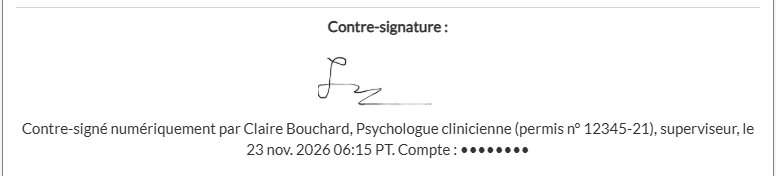
- Une note contre-signée ne peut plus être modifiée. Les appendices restent possibles.
- Si le praticien a plusieurs superviseurs, n'importe lequel peut contre-signer. La première contre-signature compte : la note disparaît alors de la liste des autres superviseurs. Si deux superviseurs cliquent en même temps, une seule contre-signature est conservée et l'autre voit le message Cette note a déjà été contre-signée.
- Pour contre-signer, le superviseur doit avoir au minimum Visualisation uniquement dans Niveau d'accès aux notes. Sans accès aux notes, le bouton Contre-signer ne s'affiche pas.
5Choisir la fréquence du courriel de rappel
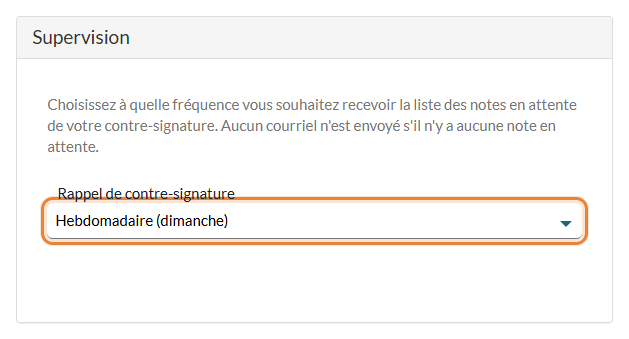
Le superviseur reçoit un courriel qui liste les notes en attente de sa contre-signature. Aucun courriel n'est envoyé s'il n'y a aucune note en attente. Le superviseur peut changer la fréquence lui-même :
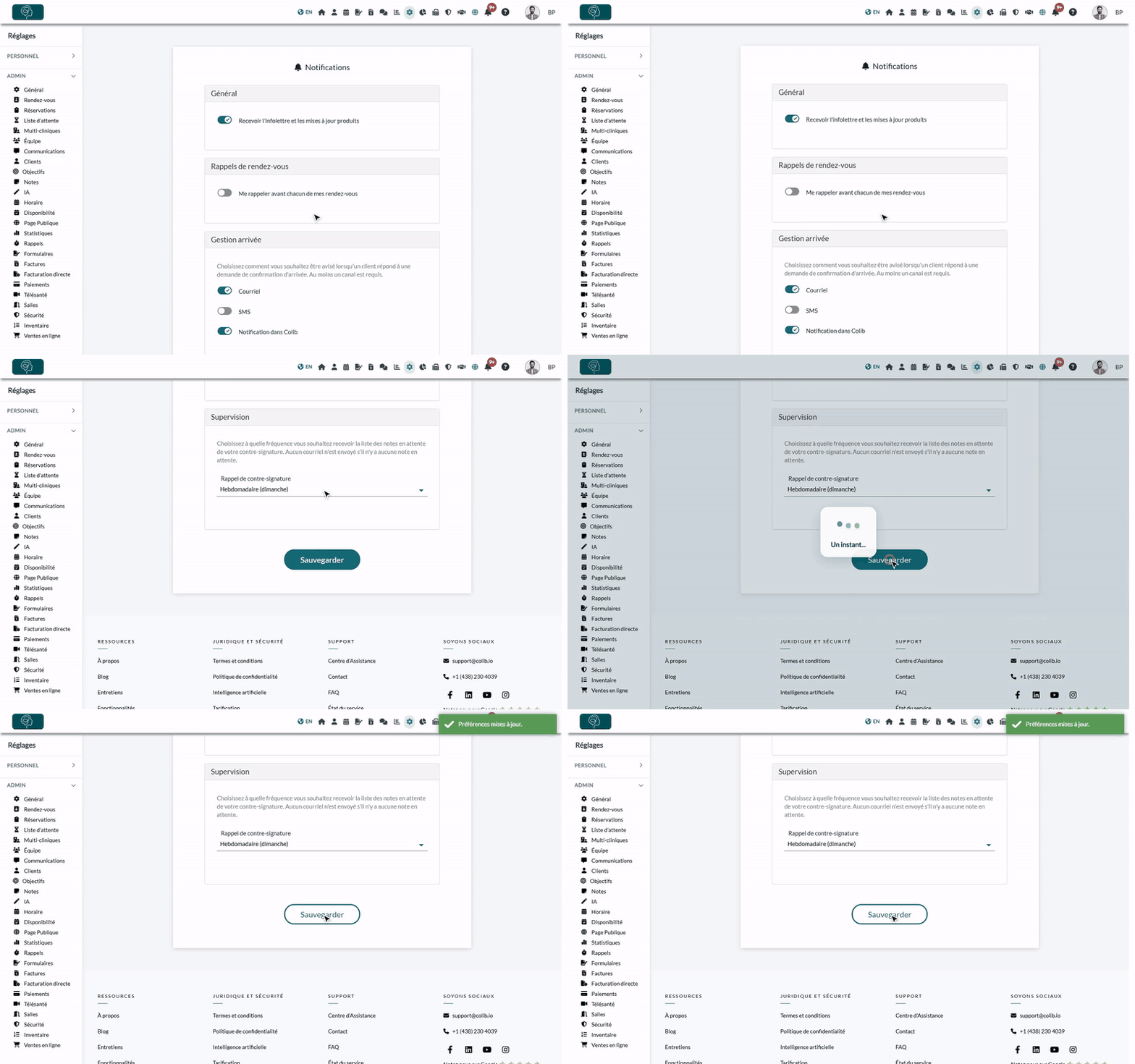
- Allez dans Réglages > Notifications (www.colib.io/fr-ca/settings?show=personalnotifications). La section Supervision s'affiche seulement pour les superviseurs.
- Dans Rappel de contre-signature, choisissez Quotidienne, Aux 48 heures, Aux 72 heures ou Hebdomadaire (dimanche).
- Cliquez sur Sauvegarder.
Contenu du courriel : il est envoyé le matin. Pour chaque note, il indique le praticien qui l'a rédigée, la référence du dossier et les initiales du client, la date de la note et un bouton pour l'ouvrir. Il ne contient aucune information de santé : le contenu de la note n'est visible que dans Colib, après connexion. S'il y a beaucoup de notes, le courriel se termine par un rappel indiquant que d'autres notes sont en attente sur la page d'accueil de Colib.
Ce que le superviseur peut voir et faire
| Données des praticiens supervisés | Ce que le superviseur peut faire |
|---|---|
| Dossiers clients (clients dont un praticien supervisé est le praticien assigné ou un praticien additionnel) | Les ouvrir en lecture seule, selon ses propres niveaux d'accès (informations client, documents, formulaires, informations financières). Avec Peut aussi modifier les données des praticiens supervisés, la modification est aussi permise. |
| Notes | Lire les notes de ces clients, y compris les notes rédigées par les praticiens supervisés, et les contre-signer. |
| Horaire | Voir l'horaire des praticiens supervisés si le superviseur a accès aux rendez-vous. Pour modifier leurs rendez-vous, il faut Peut aussi modifier les données des praticiens supervisés et Créer-Modifier-Supprimer pour les rendez-vous. |
| Factures et rapports | Inclus seulement si le superviseur a accès aux informations financières. |
Un superviseur pour qui Possibilité de consulter les informations d'autres praticiens est déjà activée voit déjà les données de tous les praticiens : la supervision ajoute alors seulement la contre-signature des notes et le courriel de rappel.
Bon à savoir
- Une note en attente de contre-signature compte comme signée : pour le praticien supervisé, elle est signée comme toute autre note (elle ne peut plus être modifiée, les appendices restent possibles).
- Mettre fin à une supervision : dans la fenêtre du superviseur, retirez le praticien de Supervision, ou désactivez Superviseur(se), puis sauvegardez. Le superviseur perd aussitôt l'accès aux données de ce praticien. Les notes qui étaient en attente de contre-signature gardent ce statut.
- Plusieurs cliniques : un administrateur limité à certaines cliniques ne voit, dans Supervision, que les praticiens de ses cliniques (et ceux déjà supervisés).
- Plusieurs superviseurs : chaque superviseur d'un praticien reçoit la notification et voit les notes en attente de contre-signature, sur sa page d'accueil et dans son courriel, jusqu'à ce que l'un d'eux contre-signe.
- Visibilité des clients : pour choisir les clients que voit chaque praticien, consultez Attribuer des praticiens et configurer la visibilité des clients.
Vous avez encore une question ?
Écrivez-nous à support@colib.io, nous serons heureux de vous aider.
Cet article a-t-il été utile ?
C'est super !
Merci pour votre commentaire
Désolé ! Nous n'avons pas pu vous être utile
Merci pour votre commentaire
Commentaires envoyés
Nous apprécions vos efforts et nous allons corriger l'article