À qui s'adresse cet article ?
Cet article s'adresse aux praticiens et à leurs équipes qui veulent donner à leurs clients l'accès au portail client (portal.colib.io), ainsi qu'aux clients qui veulent créer leur compte.
Tout client dont le dossier contient une adresse courriel peut accéder au portail. Le client crée lui-même son compte, avec cette adresse courriel et le mot de passe de son choix : votre équipe ne crée jamais le compte et ne connaît jamais le mot de passe. La création du compte est facultative : sans compte, vos clients peuvent continuer de gérer leurs rendez-vous avec les liens des courriels et des SMS qu'ils reçoivent.
Avant de commencer : vérifiez que l'adresse courriel du client est saisie et exacte dans son dossier (onglet Profil). Sans adresse courriel, aucune invitation ne peut être envoyée.
1Vos clients sont invités automatiquement
La plupart des courriels que vos clients reçoivent de votre pratique (courriels de rendez-vous, factures et reçus, documents partagés, nouveaux messages) contiennent un lien vers le portail client. Tant que le client n'a pas de compte, ce lien ouvre la page de création de compte. Une fois le compte créé, le même lien ouvre son tableau de bord.
Vous n'avez rien à faire : un client qui réserve en ligne, reçoit une facture ou un document peut créer son compte à tout moment. Pour en savoir plus sur la réservation en ligne, lisez Mes clients doivent-ils créer un compte Colib avant de réserver ?
2Inviter vous-même un client
- Ouvrez le dossier du client depuis votre liste de clients (www.colib.io/fr-ca/clients).
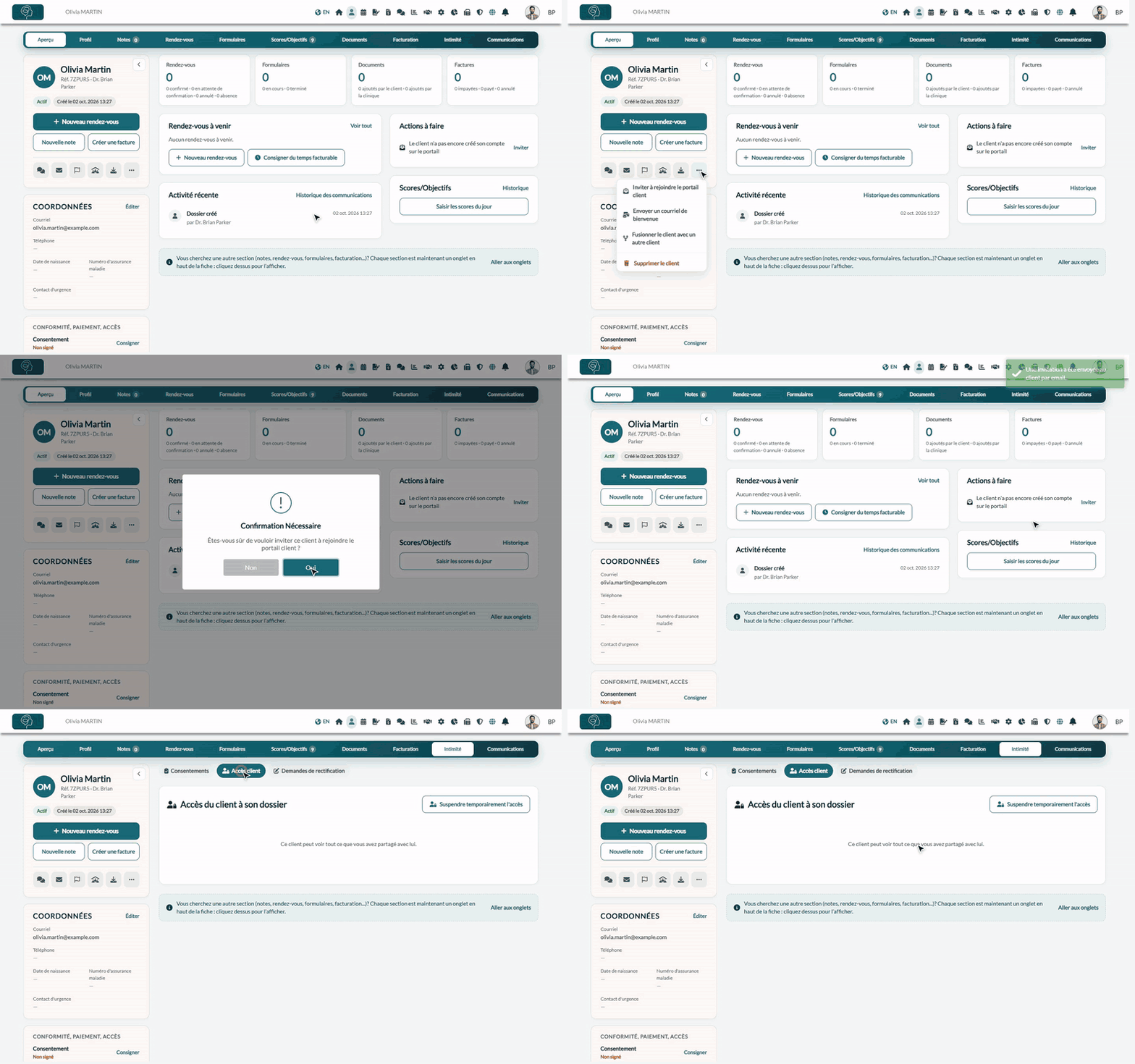
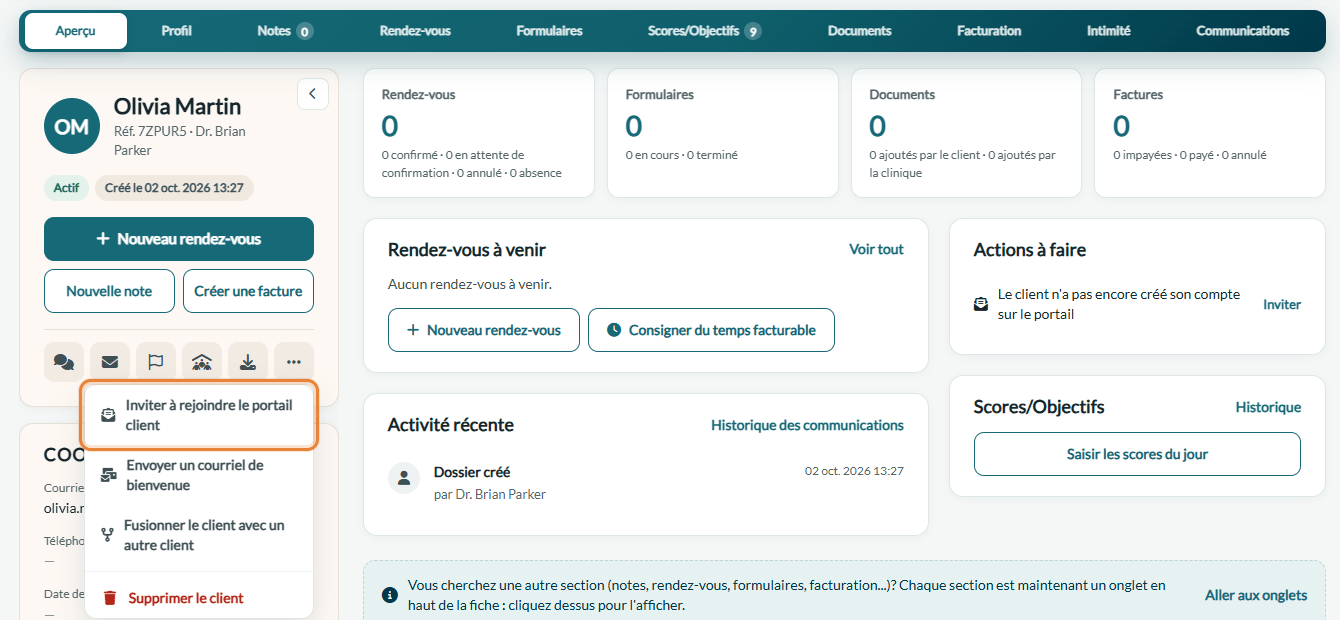
- Dans le panneau de gauche, cliquez sur le bouton ..., puis sur Inviter à rejoindre le portail client. Vous pouvez aussi cliquer sur Inviter à côté de Le client n'a pas encore créé son compte sur le portail, dans l'encadré Actions à faire de l'onglet Aperçu.
- Confirmez avec Oui. Le message Une invitation a été envoyée au client par email. s'affiche.
Le client reçoit un courriel dans sa langue, avec le logo de votre pratique et un bouton pour créer son compte. S'il répond à ce courriel, la réponse arrive à l'adresse courriel de votre pratique.
Si l'option ne s'affiche pas, le client a déjà un compte sur le portail. L'encadré Conformité, paiement, accès du dossier indique Compte du portail actif ou Pas encore de compte sur le portail.
3Le client crée son compte
- Le client clique sur le bouton du courriel d'invitation (ou sur le lien du portail dans n'importe quel courriel de votre pratique).
- Sur la page Création de compte, il saisit son Prénom, son Nom de famille et un Mot de passe qui respecte les règles affichées. Le champ Courriel est déjà rempli avec l'adresse de son dossier et ne peut pas être modifié.
- Il accepte les conditions d'utilisation et la politique de confidentialité, puis clique sur Continuer. Il est connecté immédiatement.
- Il confirme son adresse courriel avec le lien qu'il reçoit. Ses rendez-vous, factures, documents et autres renseignements s'affichent une fois l'adresse confirmée.
4Se connecter, ou créer un compte sans invitation
Pour se connecter par la suite, le client va sur portal.colib.io et saisit son adresse courriel et son mot de passe. Si l'authentification à deux facteurs est activée, un code de vérification lui est envoyé par courriel ou par texto à chaque connexion (elle est obligatoire pour les clients des cliniques situées au Québec).
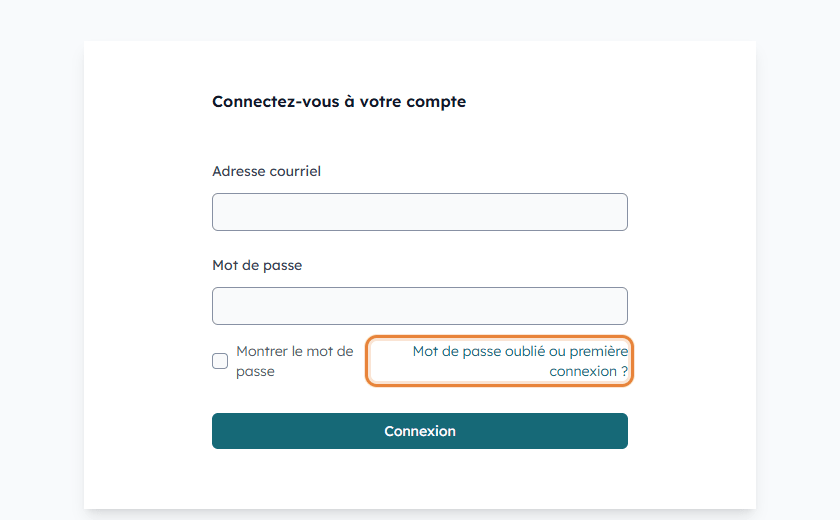
Un client qui a perdu son invitation n'a pas besoin d'en recevoir une nouvelle :
- Sur la page de connexion, cliquez sur Mot de passe oublié ou première connexion ? (portal.colib.io/fr-CA/ForgotPassword).
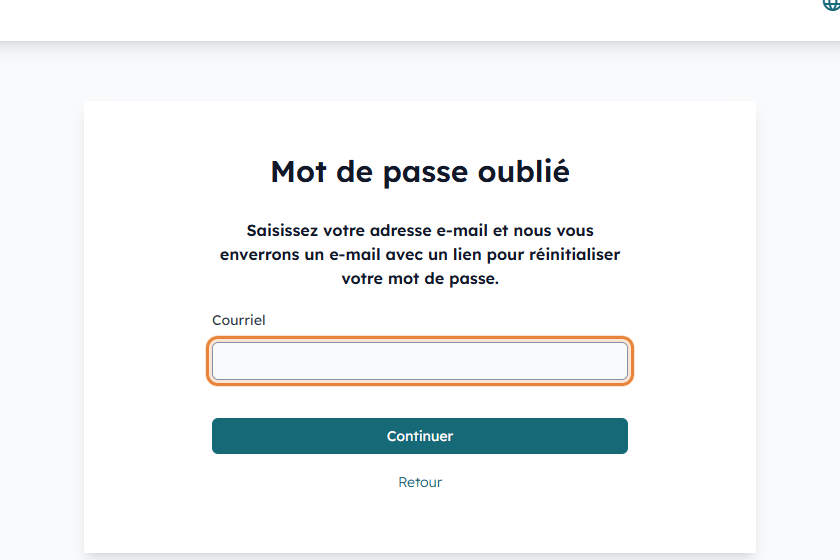
- Saisissez l'adresse courriel que la pratique a dans son dossier, puis cliquez sur Continuer.
- Si le compte existe déjà, le client reçoit un lien pour choisir un nouveau mot de passe. Sinon, il reçoit l'invitation à créer son compte.
Si aucun courriel n'arrive, le client vérifie son dossier de courriels indésirables, puis communique avec la pratique pour s'assurer que l'adresse de son dossier est exactement celle qu'il utilise.
Suspendre temporairement l'accès d'un client
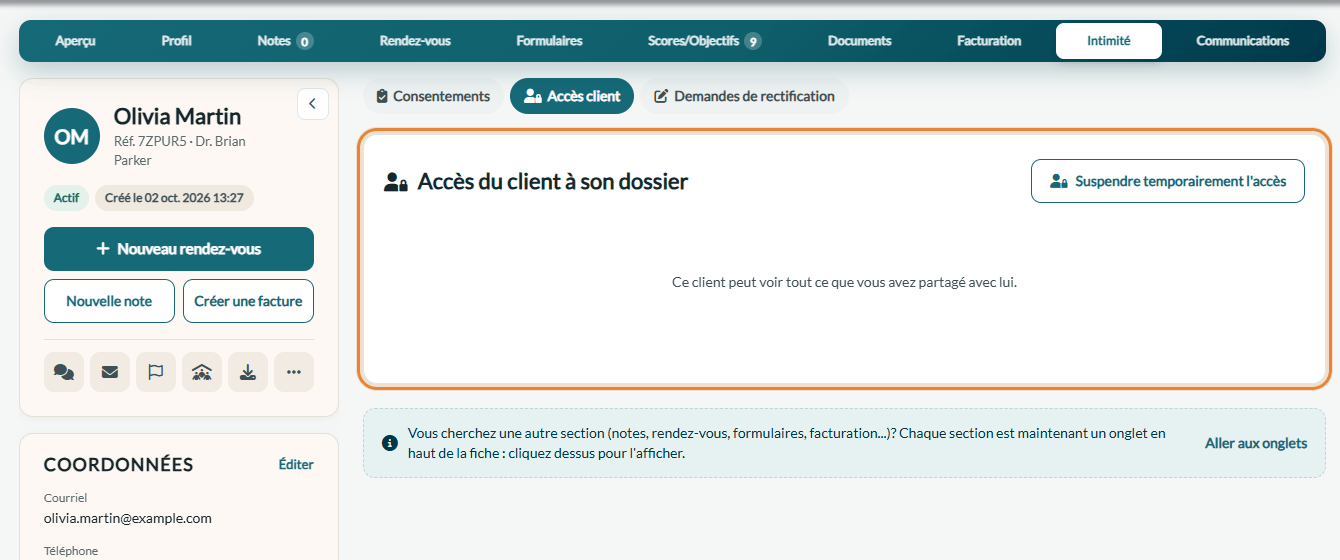
Si un professionnel décide qu'un client ne doit pas consulter son dossier pendant un certain temps, ouvrez le dossier, cliquez sur l'onglet Intimité, puis sur Accès client, et cliquez sur Suspendre temporairement l'accès. Vous indiquez le motif de la décision et la date jusqu'à laquelle l'accès est suspendu.
Vous confirmez aussi que, selon votre jugement professionnel, donner accès maintenant risquerait vraisemblablement de causer un préjudice grave à la santé de la personne. Jusqu'à cette date, le client ne voit plus les notes, les documents et les formulaires remplis de ce dossier dans le portail (détails plus bas). Cliquez sur Rétablir l'accès maintenant pour mettre fin à la décision plus tôt. Les décisions passées restent dans l'historique.
Puis-je désactiver complètement le portail pour un client ?
Non. Colib n'offre pas d'option pour désactiver définitivement le portail client pour un client donné : tout client dont la fiche contient une adresse courriel peut créer son compte et se connecter. Vous décidez toutefois de ce que ce client peut voir :
- Ne partager que ce que vous voulez — les notes et les documents n'apparaissent dans le portail que si vous les partagez avec le client. Les formulaires remplis n'apparaissent que si Partager les formulaires remplis avec les clients est activé dans Réglages > Formulaires (www.colib.io/fr-ca/settings?show=signature) ; ce réglage s'applique à tous vos clients.
- Suspendre temporairement l'accès (section ci-dessus) — pour une période limitée, sur décision professionnelle documentée.
Ce que la suspension masque, et ce qui reste visible :
| Masqué dans le portail jusqu'à la date choisie | Toujours visible |
|---|---|
| Les notes et les documents partagés avec le client, ainsi que ses formulaires remplis. Ils sont aussi exclus de l'archive Télécharger toutes mes données que le client peut télécharger depuis le portail. | Les rendez-vous, les factures et reçus, les messages, et les formulaires que le client doit encore remplir. |
Bon à savoir : la décision prend fin d'elle-même à la date choisie. Pour la prolonger, enregistrez une nouvelle décision. Le client conserve son compte du portail pendant toute la période. Pour les parents et tuteurs d'un enfant suivi, consultez Comment communiquer avec les clients mineurs grâce aux groupes de clients.
Bon à savoir
- Un compte par adresse courriel : le compte voit tous les dossiers clients qui portent cette adresse courriel, dans toutes les pratiques qui utilisent Colib. Un dossier créé plus tard avec la même adresse s'ajoute automatiquement au compte existant.
- Familles et groupes de clients : lorsque des clients sont regroupés (par exemple, un parent et ses enfants), le titulaire responsable voit les renseignements des membres dans son propre portail, et l'invitation d'un membre est envoyée au titulaire responsable. Voir Comment communiquer efficacement avec les clients mineurs grâce aux groupes de clients.
- Changement d'adresse courriel : le dossier est alors lié au compte du portail de la nouvelle adresse, s'il en existe un.
- Suppression du compte : le client peut supprimer son compte du portail depuis son Profil. Cela ne supprime pas son dossier dans votre pratique.
- Ce que le client voit : voir Qu'est-ce que le portail client ?
Important : toute personne qui peut lire la boîte de l'adresse courriel du dossier peut créer le compte du portail et voir ce que vous partagez avec ce client. Vérifiez l'adresse avant d'inviter un client ou de partager des renseignements.
Vous avez encore une question ?
Écrivez-nous à support@colib.io, nous serons heureux de vous aider.
Cet article a-t-il été utile ?
C'est super !
Merci pour votre commentaire
Désolé ! Nous n'avons pas pu vous être utile
Merci pour votre commentaire
Commentaires envoyés
Nous apprécions vos efforts et nous allons corriger l'article