À qui s'adresse cet article ?
Cet article s'adresse aux clients d'une clinique qui utilise Colib. Lorsque votre clinique accepte les paiements par carte en ligne, vous pouvez enregistrer une carte de paiement dans votre portail client. Votre praticien peut ensuite l'utiliser pour régler les factures de vos rendez-vous, sans vous redemander votre carte à chaque fois.
En bref : connectez-vous au portail client (portal.colib.io), ouvrez Cartes, puis cliquez sur Ajouter une carte pour enregistrer une carte ou sur Supprimer pour en retirer une.
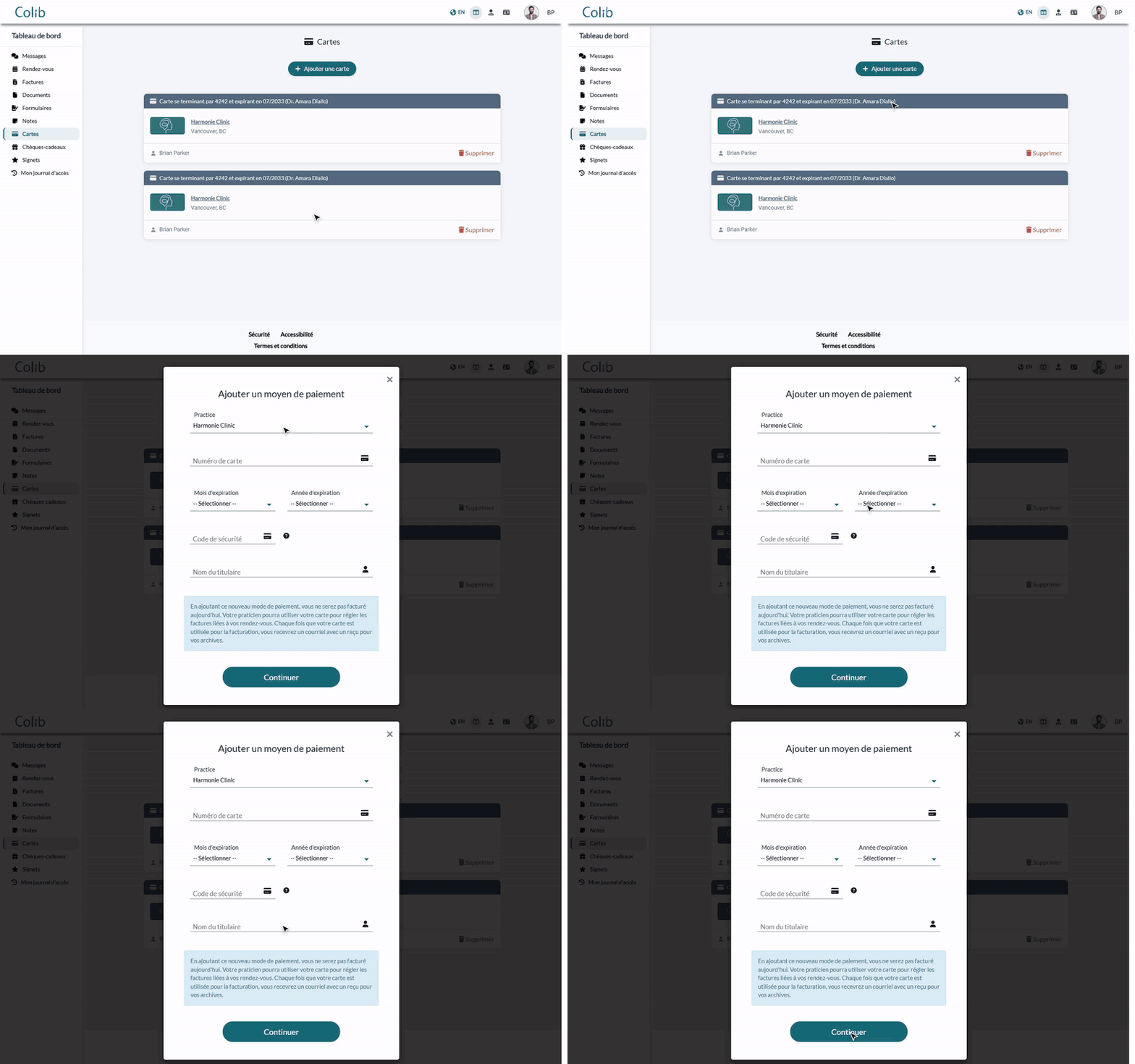
1Ouvrir vos cartes de paiement
- Connectez-vous au portail client (portal.colib.io).
- Dans le menu à gauche du Tableau de bord, cliquez sur Cartes.
Chaque carte enregistrée affiche les 4 derniers chiffres et la date d'expiration (par exemple, Carte se terminant par 4242 et expirant en 07/2033), le praticien auquel elle est liée s'il y en a un, la clinique et le dossier client pour lequel elle est utilisée. Le numéro complet de votre carte n'est jamais affiché.
Si l'onglet affiche Vous devez confirmer votre adresse courriel pour consulter votre ou vos cartes de paiement., confirmez d'abord votre adresse courriel avec le lien reçu lors de la création de votre compte.
2Ajouter une carte
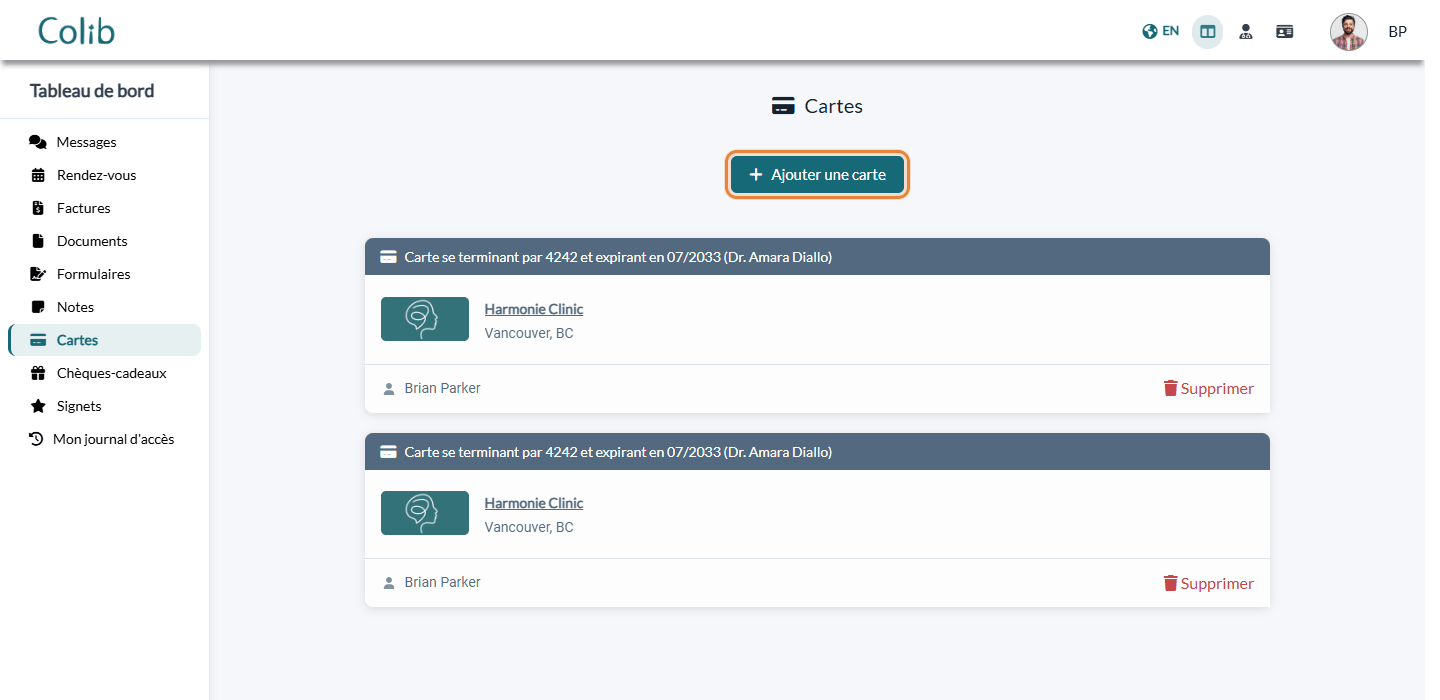
- Cliquez sur Ajouter une carte. La fenêtre Ajouter un moyen de paiement s'ouvre.
- Si vous avez un dossier dans plusieurs cliniques, choisissez dans la première liste la clinique qui pourra utiliser cette carte.
- Saisissez le Numéro de carte, le Mois d'expiration et l'Année d'expiration, le Code de sécurité (les 3 ou 4 chiffres au dos de la carte ; cliquez sur l'icône ? pour de l'aide) et le Nom du titulaire.
- Cliquez sur Continuer. La fenêtre se ferme et la carte apparaît dans la liste.
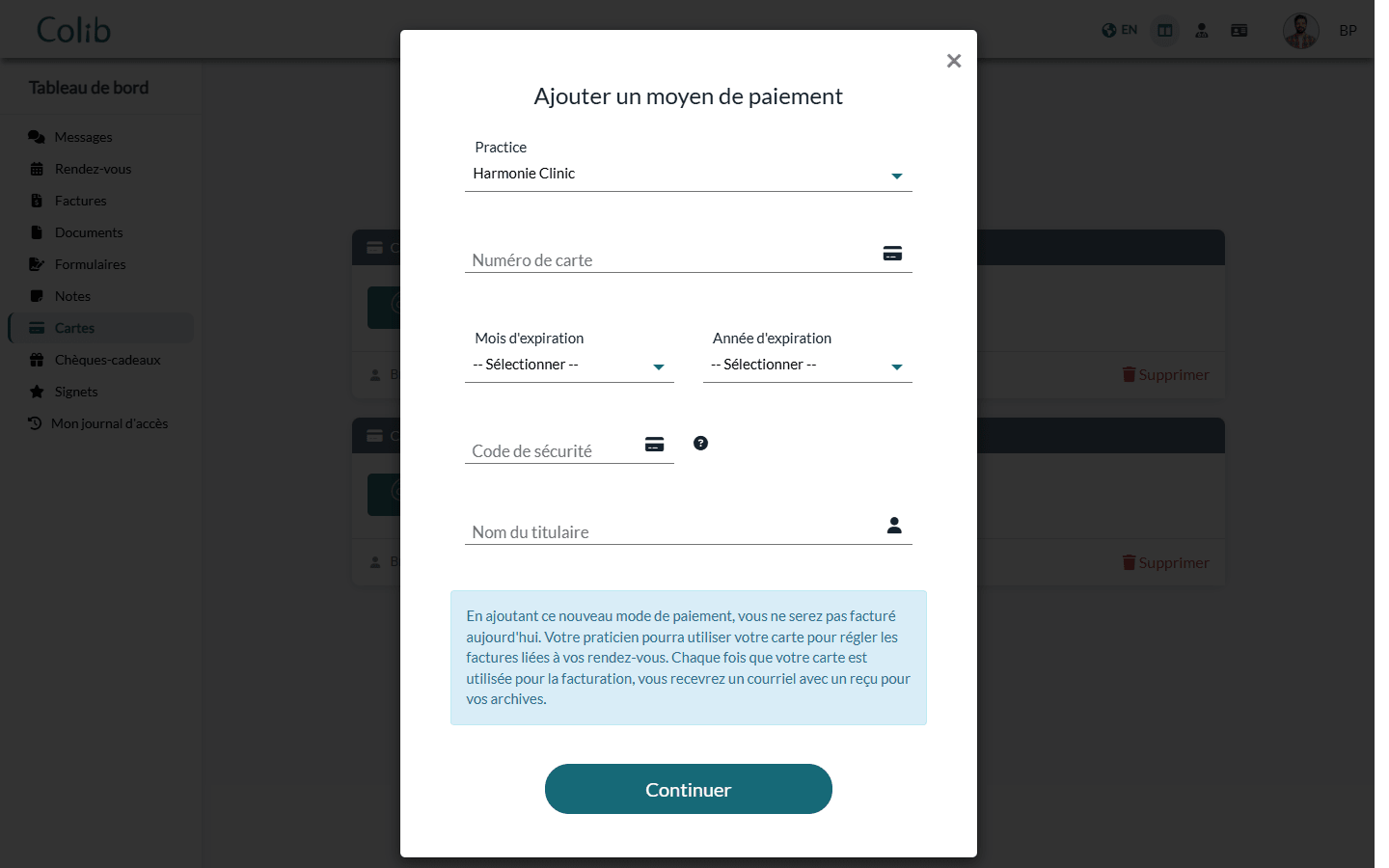
Aucun montant n'est prélevé lorsque vous ajoutez une carte. Chaque fois que votre carte sert à régler une facture, vous recevez un courriel avec le reçu.
Si la carte est refusée, un message en rouge sous le numéro de carte en indique la raison (par exemple, Votre carte a été refusée. Veuillez vérifier les informations que vous avez fournies.). Vérifiez les informations et réessayez, ou utilisez une autre carte.
Pas de bouton Ajouter une carte ? le bouton n'apparaît que si au moins une de vos cliniques accepte les paiements par carte en ligne. Si le message Pour ajouter une carte de paiement, vous devez être client d'au moins un praticien qui accepte les paiements en ligne. s'affiche, demandez à votre clinique comment payer.
3Supprimer une carte
- Sur la carte à retirer, cliquez sur Supprimer.
- Confirmez avec Supprimer dans la fenêtre de confirmation (Annuler conserve la carte).
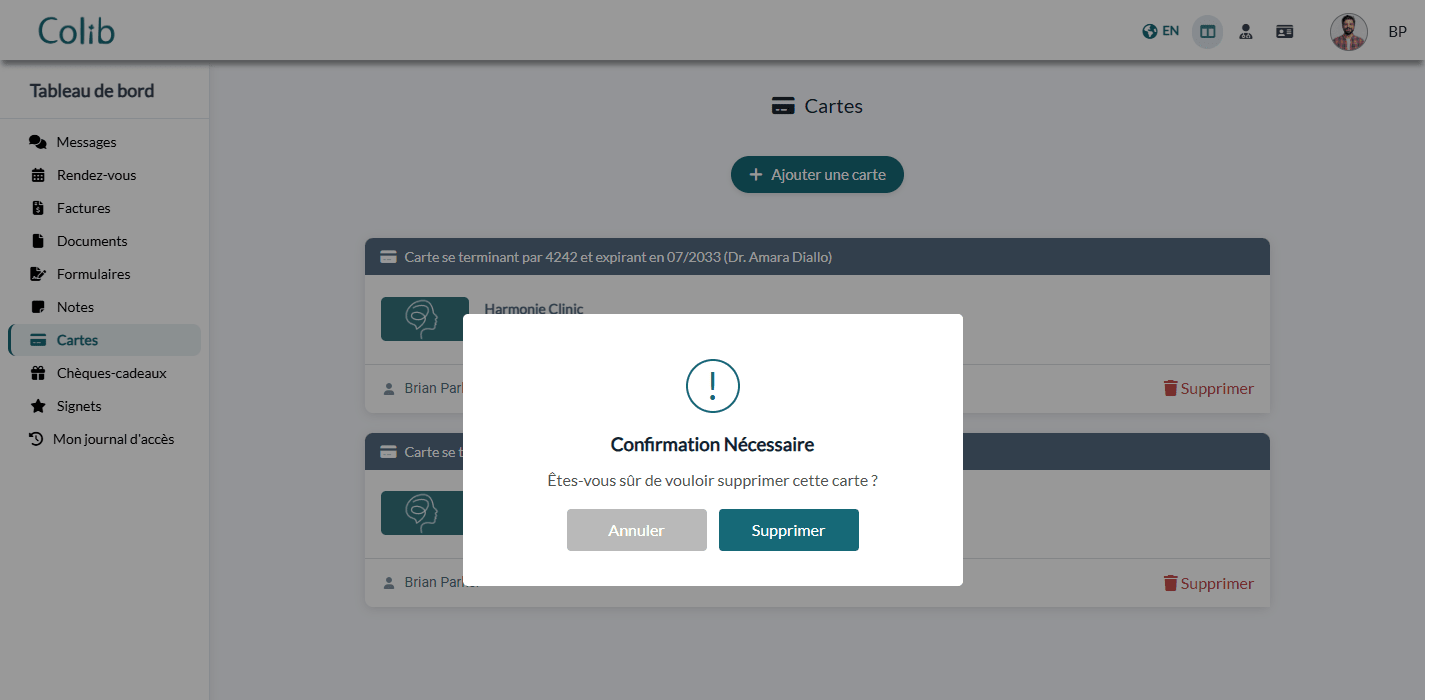
Une fois supprimée, la carte ne peut plus être utilisée par votre clinique. Pour remplacer une carte expirée, ajoutez la nouvelle, puis supprimez l'ancienne : une carte enregistrée ne peut pas être modifiée.
4Votre clinique vous a demandé votre carte par courriel
Votre clinique peut vous demander vos informations de paiement par courriel (objet [Clinique] - Informations de paiement demandées). Cliquez sur Continuer dans le courriel : une page sécurisée s'ouvre, avec le logo de votre clinique. Vous n'avez pas besoin de vous connecter au portail.
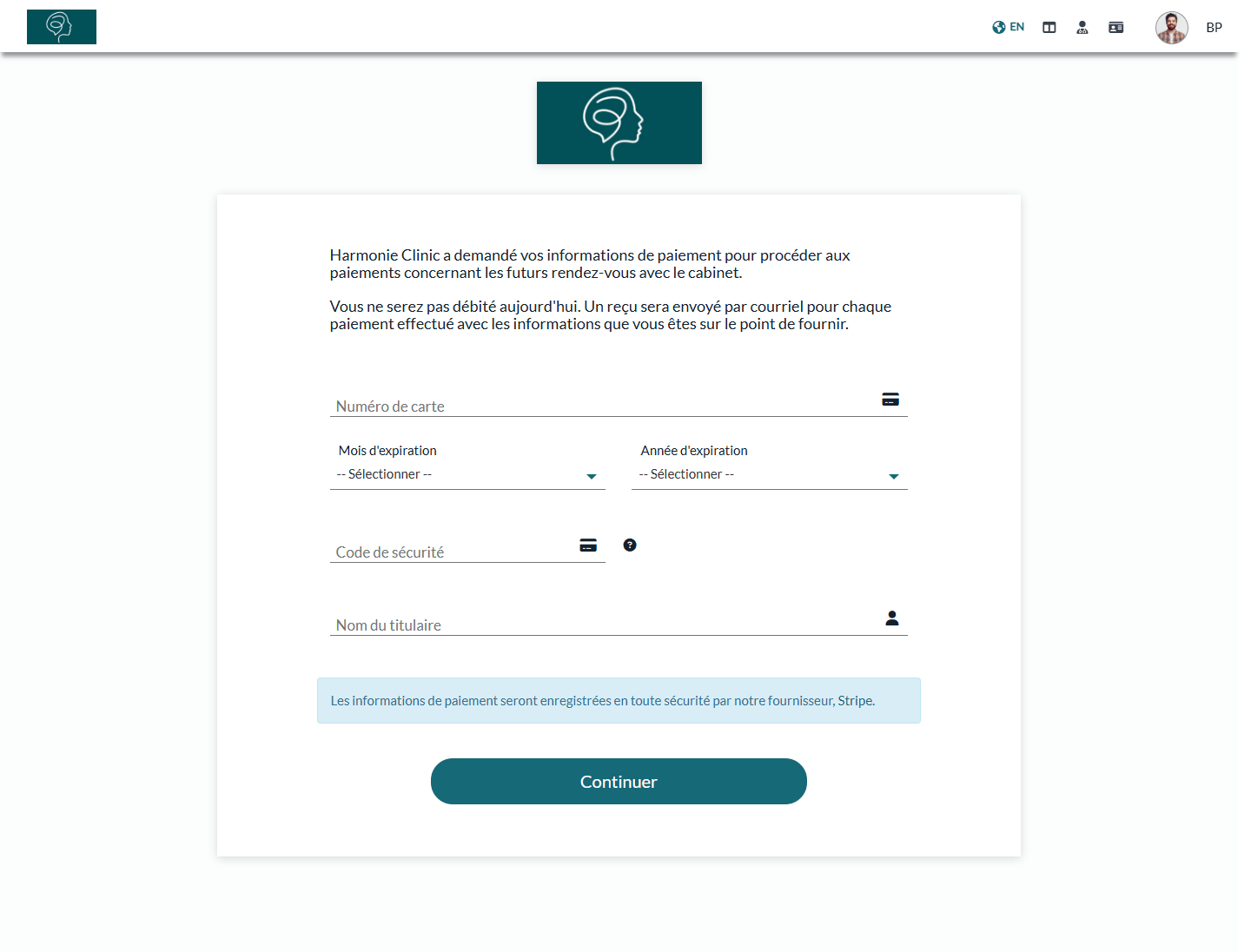
- Saisissez les informations de votre carte, comme décrit plus haut.
- Cliquez sur Continuer. Le message Merci! Les informations de paiement ont été enregistrées avec succès confirme que la carte est enregistrée.
Votre clinique est avisée que vous avez fourni vos informations de paiement. La carte apparaît ensuite dans Cartes dans votre portail, où vous pouvez la supprimer à tout moment.
Bon à savoir
- Une carte par clinique — une carte est enregistrée pour la clinique choisie. Si vous avez un dossier dans plusieurs cliniques, ajoutez votre carte pour chacune de celles qui doivent pouvoir l'utiliser.
- Sécurité — vos informations de paiement sont enregistrées de façon sécurisée par le fournisseur de paiement de la clinique, Stripe. Le portail et votre clinique ne voient que les 4 derniers chiffres et la date d'expiration.
- Payer une facture vous-même — vous pouvez aussi payer une facture en ligne depuis l'onglet Factures, sans enregistrer de carte. Voir Qu'est-ce que le portail client ?.
Vous avez encore une question ?
Écrivez-nous à support@colib.io, nous serons ravis de vous aider.
Cet article a-t-il été utile ?
C'est super !
Merci pour votre commentaire
Désolé ! Nous n'avons pas pu vous être utile
Merci pour votre commentaire
Commentaires envoyés
Nous apprécions vos efforts et nous allons corriger l'article