À qui s'adresse cet article ?
Chaque dossier client dans Colib contient un registre des consentements : une liste datée, impossible à modifier, de ce que le client a accepté, refusé ou retiré. Une partie se remplit d'elle-même quand les clients réservent en ligne et signent des formulaires. Le reste vous revient : quand un consentement est donné verbalement, sur papier, par un parent ou par l'intermédiaire d'un tiers, vous le consignez vous-même dans un court formulaire.
Les lois sur la protection des renseignements personnels n'exigent pas seulement d'obtenir le consentement : vous devez pouvoir démontrer plus tard que vous l'avez obtenu, de qui, pour quoi et quand. C'est le rôle du registre. Cet article explique comment le lire, ce que Colib consigne de lui-même et comment consigner un consentement, un refus ou un retrait.
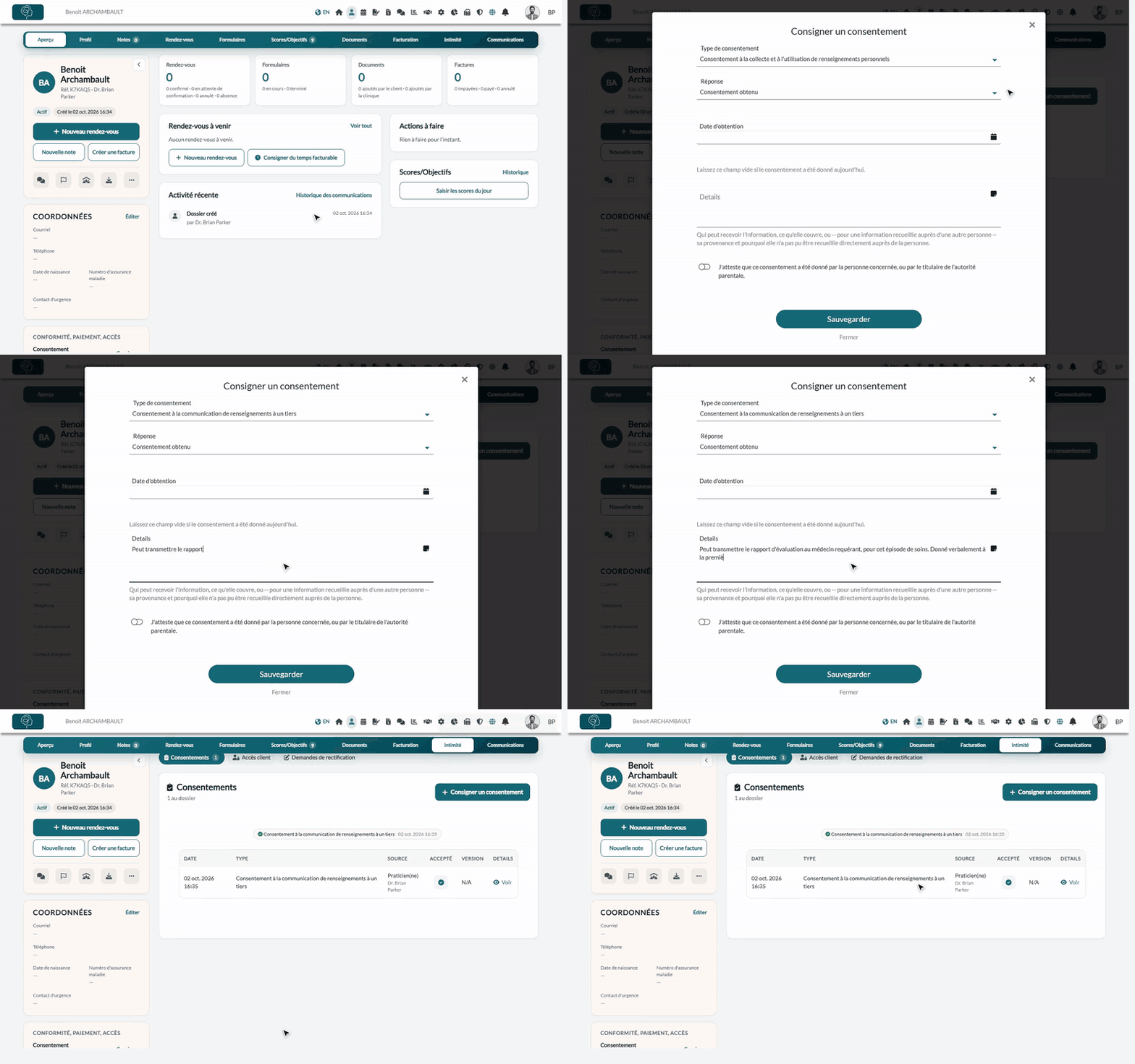
Où le trouver : ouvrez le dossier du client depuis votre liste de clients (www.colib.io/fr-ca/clients), cliquez sur l'onglet Intimité, puis sur Consentements. La carte Conformité, paiement, accès à gauche du dossier affiche aussi Consentement : Enregistré avec la date, ou Non signé quand aucun consentement n'est en vigueur.
Lire le registre
La section commence par une pastille par type de consentement, qui montre ce qui s'applique aujourd'hui : un crochet vert indique que le consentement est en vigueur, une croix rouge qu'il a été refusé ou retiré. La date à côté de chaque pastille est celle de cette réponse.
Dessous, le tableau liste toutes les entrées consignées, de la plus récente à la plus ancienne : Date, Type, Source (Réservation en ligne, Portail client, Formulaire ou Praticien(ne), avec le nom de la personne qui l'a consignée), Accepté, Version du texte accepté et Details (cliquez sur Voir pour les lire). Rien n'est jamais écrasé : un consentement qui change ajoute une ligne. Cliquez sur Afficher tout pour déplier un long historique.
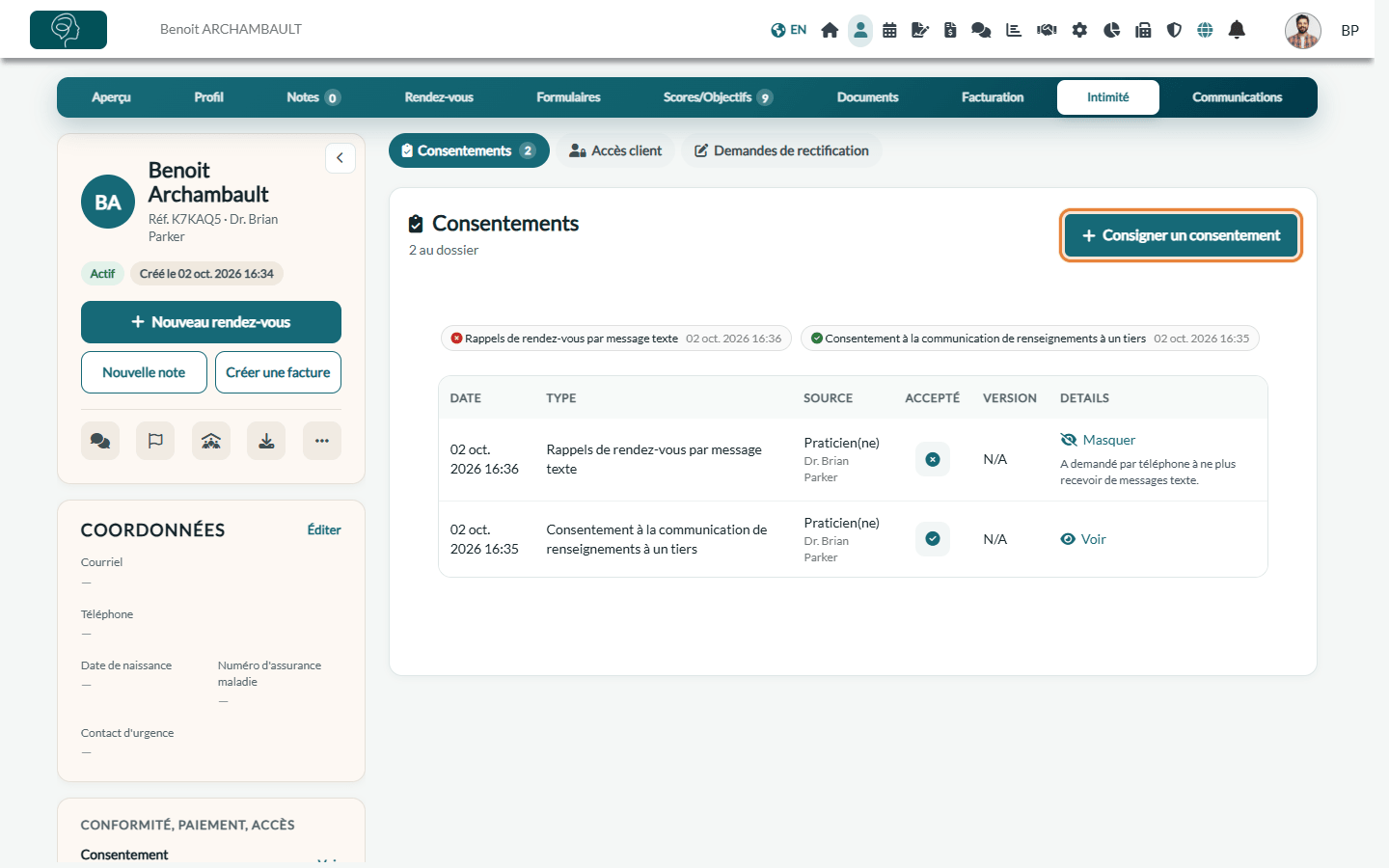
Astuce de lecture : les pastilles répondent à « qu'est-ce qui est vrai maintenant » ; le tableau répond à « que s'est-il passé, et quand ». Lors d'une plainte ou d'une vérification, c'est le tableau qui fait la preuve.
Ce que Colib consigne de lui-même
| Type | Consigné quand |
|---|---|
| Conditions d'utilisation et politique d'annulation | Le client réserve en ligne et accepte vos conditions. La version du texte est conservée avec l'entrée. |
| Rappels de rendez-vous par message texte | Le client répond à la question sur les rappels par message texte pendant la réservation en ligne (posée quand un numéro de téléphone est saisi). Si la case reste décochée, Colib consigne un refus et passe les rappels du client au courriel seulement, pour ce rendez-vous et dans son dossier. |
| Attestation de signature de formulaire | Le client signe un formulaire : le texte d'attestation qui lui a été présenté est conservé. |
| Consentement du parent ou du tuteur légal (mineur) | Une réservation est faite en ligne pour une personne à charge de moins de 14 ans. |
1Consignez vous-même un consentement
La plupart des consentements ne sont pas donnés à l'écran : ils sont donnés de vive voix, en séance, ou sur un formulaire papier. Consignez-les le jour même.
- Ouvrez le dossier du client et cliquez sur l'onglet Intimité. La section Consentements s'ouvre.
- Cliquez sur Consigner un consentement.
- Choisissez le Type de consentement (voir le tableau ci-dessous).
- Choisissez la Réponse : Consentement obtenu ou Consentement refusé ou retiré.
- Si le consentement a été donné un autre jour, saisissez la Date d'obtention (elle ne peut pas être postérieure à aujourd'hui). Laissez-la vide pour aujourd'hui.
- Dans Details, indiquez qui peut recevoir les renseignements et ce que couvre le consentement, ou tout ce qui rendra l'entrée claire dans un an.
- Activez l'attestation J'atteste que ce consentement a été donné par la personne concernée, ou par le titulaire de l'autorité parentale.
- Cliquez sur Sauvegarder. La nouvelle entrée apparaît en haut du tableau et la pastille est mise à jour.
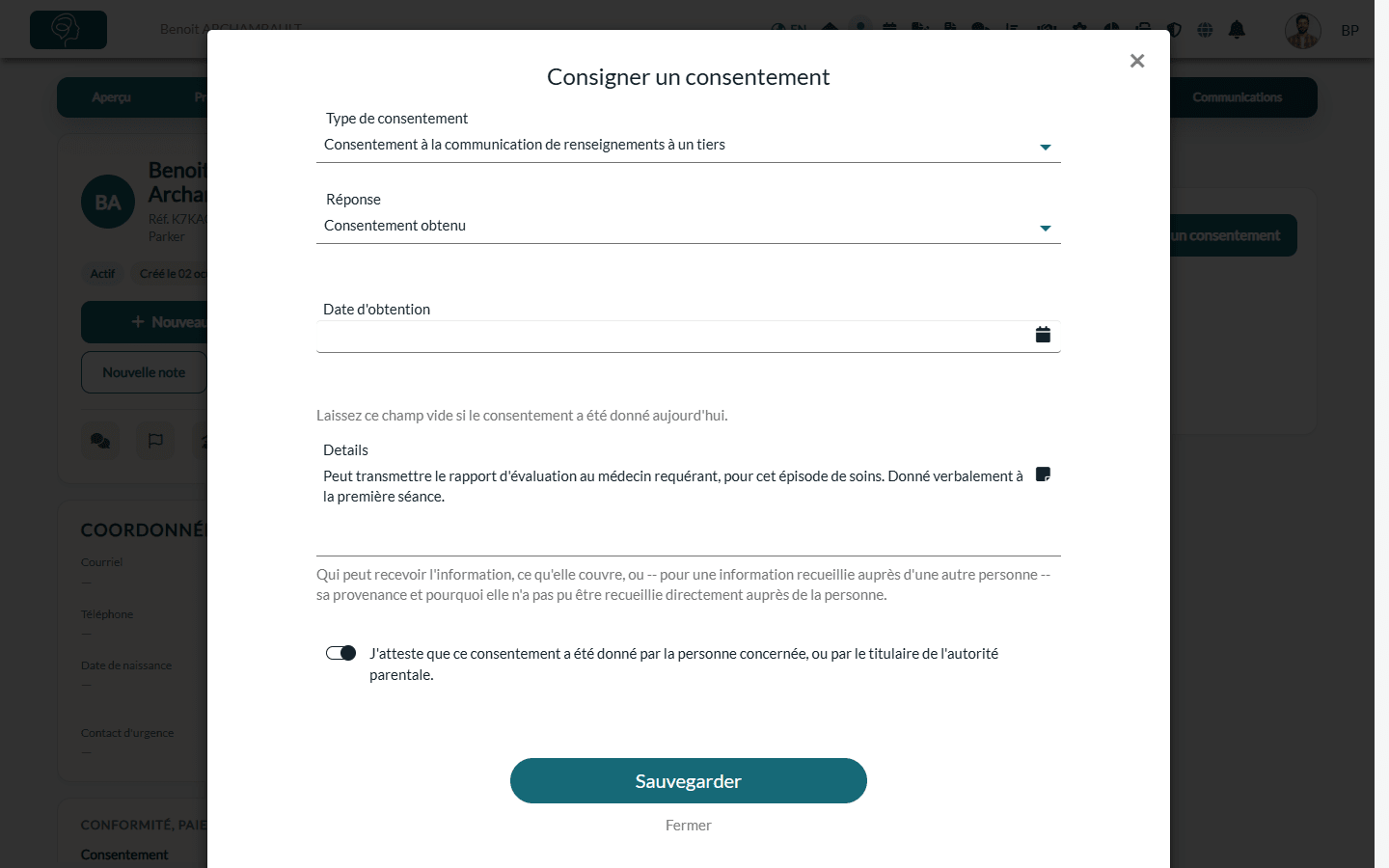
C'est l'attestation qui donne sa valeur à l'entrée : Colib enregistre votre nom et la date avec elle. Sans elle, le consentement ne peut pas être sauvegardé.
| Type de consentement | À utiliser pour |
|---|---|
| Consentement à la collecte et à l'utilisation de renseignements personnels | Le consentement général, donné verbalement ou sur papier à l'ouverture du dossier. |
| Consentement à la communication de renseignements à un tiers | Un médecin, un assureur, une école, un membre de la famille... Les Details sont obligatoires : nommez le destinataire et ce qui peut lui être communiqué. |
| Consentement du parent ou du tuteur légal (mineur) | Le consentement du titulaire de l'autorité parentale pour un client de moins de 14 ans, donné en personne ou par téléphone. Nommez le parent dans les détails. |
| Renseignements recueillis auprès d'un tiers | Des renseignements qui ne viennent pas du client (voir plus bas). Les Details sont obligatoires. |
| Rappels de rendez-vous par message texte | Le client accepte ou refuse les rappels par message texte en dehors de la réservation en ligne. |
| Consentement personnalisé | Un consentement créé par votre clinique (photos au dossier, séances de groupe...). Proposé seulement si votre clinique a au moins un consentement personnalisé actif. Veuillez consulter l'article nommé « Comment créer des consentements personnalisés pour votre clinique ». |
2Consignez un refus ou un retrait
Un client peut changer d'avis à tout moment, et le retrait compte autant que le consentement initial. Consignez-le de la même façon en choisissant Consentement refusé ou retiré, et précisez dans les détails ce que le client a demandé. La pastille devient rouge immédiatement : quiconque ouvre le dossier voit la situation actuelle d'un coup d'œil.
Important : un retrait des rappels par message texte consigné ici ne modifie pas à lui seul les réglages de rappel. Réglez aussi le Moyen de communication du client sur Courriel uniquement dans l'onglet Profil > Réglages.
3Renseignements recueillis auprès d'une autre personne
Parfois, les renseignements ne viennent pas du client : un professionnel envoie un résumé, un parent remplit un historique, un employeur fournit un formulaire. Vous devez alors pouvoir dire d'où ils viennent et pourquoi ils n'ont pas pu être recueillis directement auprès de la personne. Choisissez Renseignements recueillis auprès d'un tiers et écrivez la provenance et la raison dans les détails, une phrase chacune.
Quoi écrire, et quoi ne pas écrire
- Écrivez la portée : peut transmettre le rapport d'évaluation au médecin requérant, pour cet épisode de soins.
- Écrivez comment il a été donné : verbalement à la première séance, sur le formulaire papier signé à telle date.
- N'écrivez pas d'observations cliniques : le registre prouve un consentement, ce n'est pas un endroit pour les notes.
- Ne collez pas un document entier : faites-y référence (le formulaire papier peut être ajouté dans l'onglet Documents).
Les détails sont conservés chiffrés, comme le reste du dossier.
Bon à savoir
- Ce que voit le client — le client ne consulte pas le registre dans son portail client, mais la copie de ses données qu'il peut télécharger depuis le portail contient ses consentements pour chaque clinique : date, type, décision, source, version du texte et détails. Tenez-vous-en aux faits dans les détails : le client pourrait les lire.
- Qui peut consigner un consentement — les utilisateurs qui peuvent modifier les informations des clients. Ceux qui peuvent seulement consulter les dossiers voient le registre sans le bouton Consigner un consentement.
- Rien n'est modifié ni effacé — une entrée ne peut pas être modifiée ni supprimée. Pour corriger une erreur, consignez une nouvelle entrée avec la bonne réponse et expliquez-la dans les détails.
- Dossiers fusionnés ou supprimés — le registre suit le dossier quand vous fusionnez deux clients (Puis-je fusionner deux comptes clients ?) et il est supprimé avec le dossier lorsque celui-ci est supprimé ou purgé. Il n'est jamais modifié ni effacé en partie : c'est ce qui lui donne sa valeur de preuve.
- À voir aussi — l'onglet Intimité contient aussi les demandes de rectification du client : voir Comment traiter la demande d'un client qui veut corriger ses renseignements.
Vous avez encore une question ?
Écrivez-nous à support@colib.io, nous serons heureux de vous aider. Cet article est mis à jour chaque fois que le registre évolue.
Cet article a-t-il été utile ?
C'est super !
Merci pour votre commentaire
Désolé ! Nous n'avons pas pu vous être utile
Merci pour votre commentaire
Commentaires envoyés
Nous apprécions vos efforts et nous allons corriger l'article