Veuillez suivre l'exemple dans la vidéo suivante :
https://www.youtube.com/watch?v=PK5lWFprWfc
À qui s'adresse cet article ?
Avec l'éditeur de formulaires de Colib, vous créez tous les formulaires dont votre cabinet a besoin : formulaire d'accueil, consentement, questionnaire, sondage de satisfaction. Un formulaire est composé de sections, et chaque section contient des questions. Vos clients le remplissent en ligne, sur ordinateur ou sur téléphone, et le signent électroniquement.
Cet article explique comment créer un formulaire à partir d'une page blanche : paramètres généraux, sections, types de questions, questions conditionnelles et messages autour du formulaire.
Avant de commencer : il faut l'accès administrateur du cabinet. Les réglages communs à tous vos formulaires (notifications, lien avec les dossiers clients, contresignature, rappels) sont dans Réglages > Formulaires (www.colib.io/fr-ca/settings?show=signature).
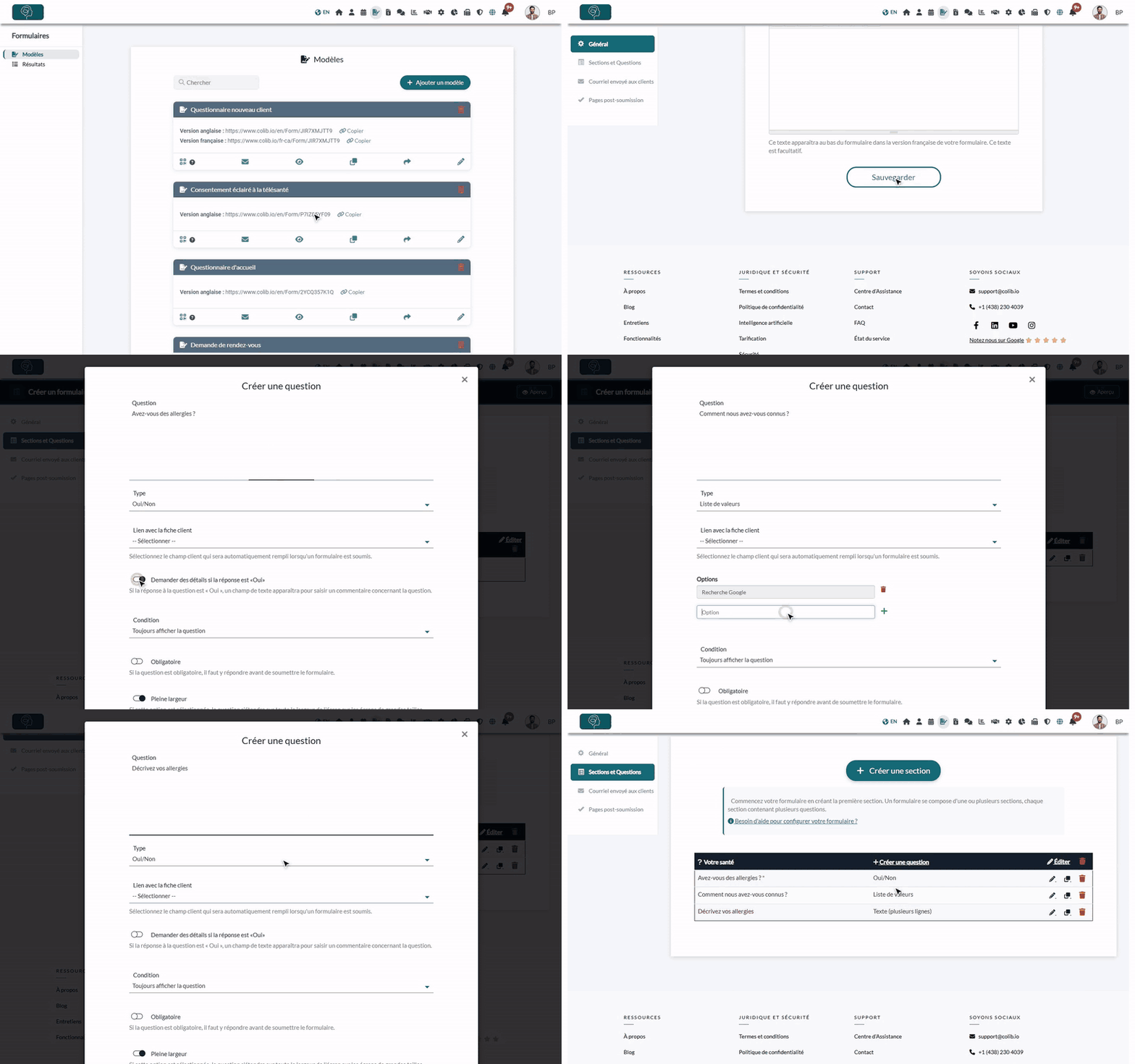
Vous pouvez aussi suivre l'exemple de cette vidéo : www.youtube.com/watch?v=PK5lWFprWfc.
1Créer un formulaire vierge
- Allez sur www.colib.io/fr-ca/forms et cliquez sur Ajouter un modèle.
- Choisissez Créer un nouveau formulaire.
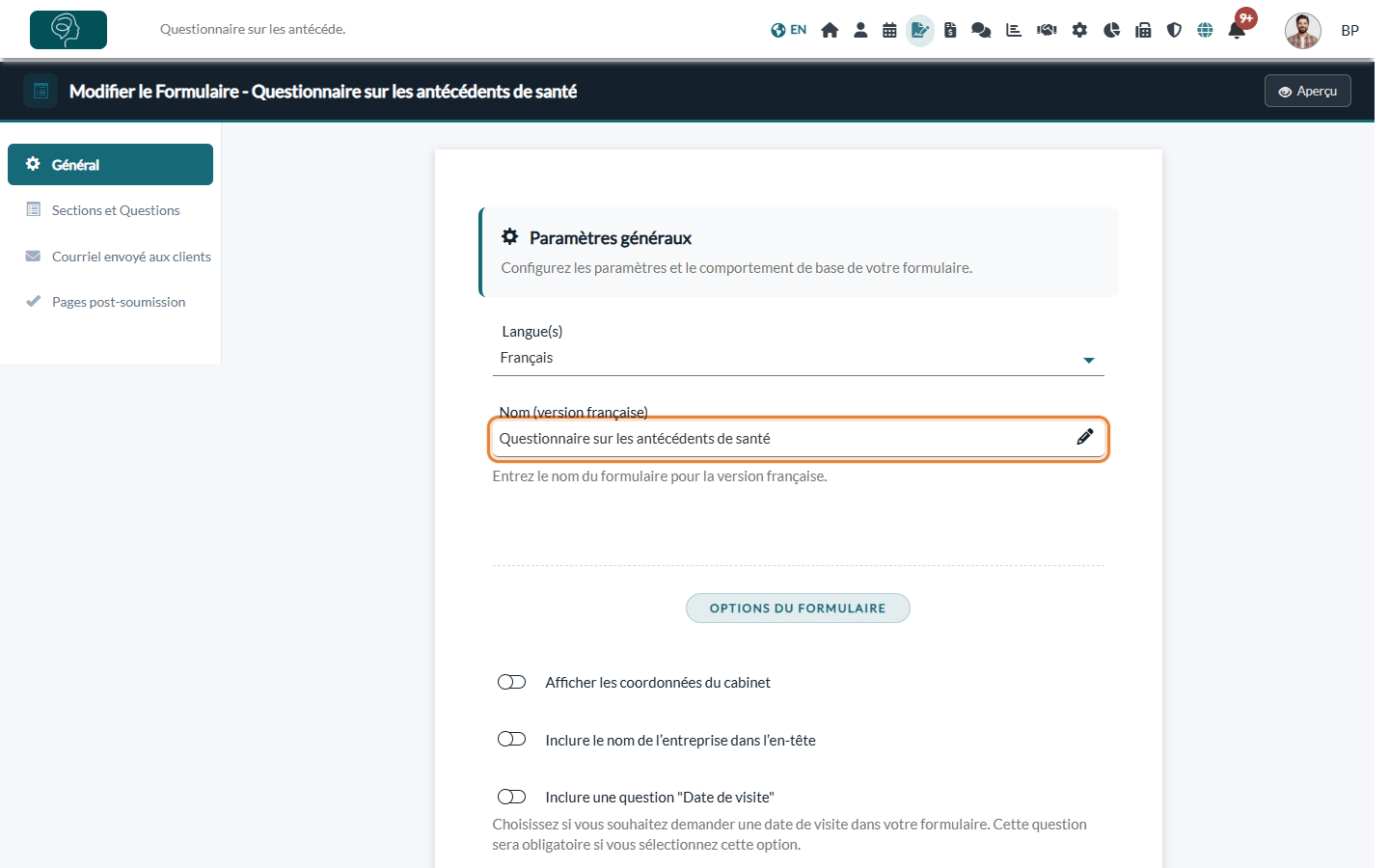
- L'éditeur s'ouvre sur l'onglet Général. Le menu de gauche donne accès aux quatre onglets du formulaire : Général, Sections et Questions, Courriel envoyé aux clients et Pages post-soumission.
2Remplir les paramètres généraux
- Choisissez la ou les Langue(s) du formulaire : anglais, français ou les deux. Avec les deux langues, vous saisissez chaque texte en anglais et en français, et chaque client voit la version de sa langue.
- Saisissez le Nom du formulaire pour chaque langue. Vos clients le voient en haut du formulaire.
- Activez les options utiles (voir le tableau ci-dessous), puis les options de la section Signature.
- Cliquez sur Sauvegarder en bas de la page. Colib ouvre ensuite l'onglet Sections et Questions.
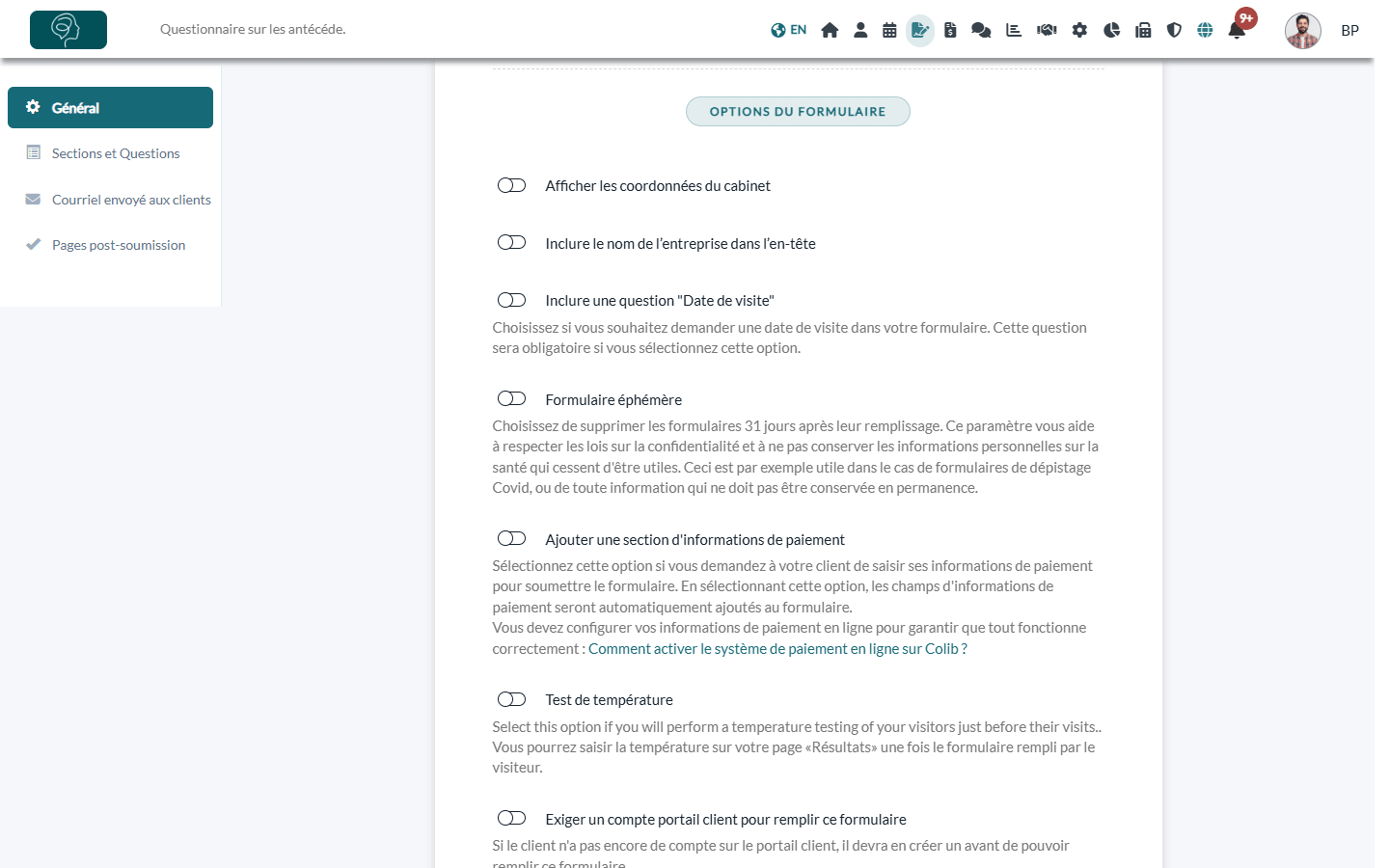
| Option | Effet |
|---|---|
| Afficher les coordonnées du cabinet | Affiche les coordonnées de votre cabinet sur le formulaire. |
| Inclure le nom de l'entreprise dans l'en-tête | Affiche le nom de votre cabinet en haut du formulaire. |
| Inclure une question "Date de visite" | Ajoute une question obligatoire sur la date de visite. L'option Inclure l'Heure de la visite apparaît alors pour demander aussi l'heure. |
| Formulaire éphémère | Supprime les formulaires remplis par vos clients 31 jours après leur création dans Colib (le jour de l'envoi du formulaire, ou le jour où le client le soumet depuis le lien public). Utile pour des renseignements à ne pas conserver, comme un questionnaire de dépistage. |
| Ajouter une section d'informations de paiement | Demande au client ses informations de paiement avant de soumettre le formulaire. Le paiement en ligne doit être configuré au préalable (Comment activer le système de paiement en ligne sur Colib ?). |
| Test de température | Ajoute une colonne pour saisir la température du visiteur dans la page Résultats. |
| Exiger un compte portail client pour remplir ce formulaire | Un client qui n'a pas encore de compte sur le portail client doit en créer un avant de remplir le formulaire. |
| Cliniques associées | Cabinets multicliniques seulement : les cliniques qui utilisent ce formulaire. Au moins une clinique est obligatoire. |
| Multi-emplacements | Demande au client quel emplacement il va visiter. Vous saisissez la liste des emplacements, chacun avec un courriel facultatif pour les alertes, et vous pouvez filtrer les résultats par emplacement (Comment fonctionnent les formulaires Colib avec plusieurs cliniques ou lieux ?). |
Dans la section Signature :
- Inclure une signature électronique — ajoute une zone de signature obligatoire à la fin du formulaire.
- Inclure une deuxième signature électronique — ajoute une deuxième signature obligatoire, par exemple celle d'un parent ou d'un représentant légal. Le nom du deuxième signataire est obligatoire.
- Demander au signataire de saisir son nom — par défaut, le nom affiché au-dessus de la signature est le prénom et le nom saisis en haut du formulaire. Avec cette option, la personne qui signe tape son nom.
- Accusé de réception de signature — texte facultatif affiché au-dessus des signatures (un par langue), par exemple une déclaration de consentement.
- Pied de page du formulaire — texte facultatif affiché en bas du formulaire (un par langue).
3Ajouter une section
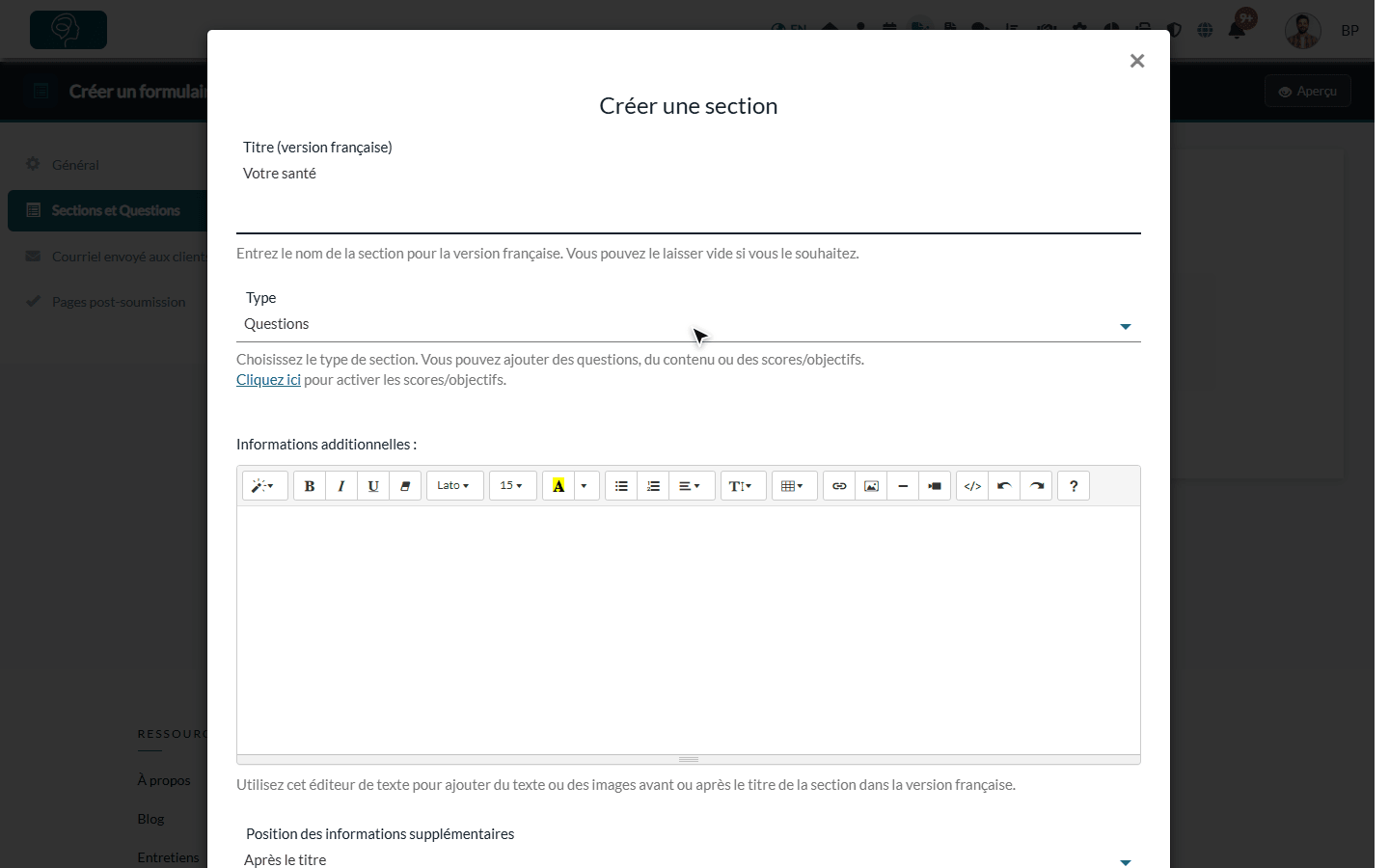
- Dans l'onglet Sections et Questions, cliquez sur Créer une section.
- Saisissez le Titre de la section (facultatif, un par langue).
- Choisissez le Type de section : Questions pour des questions, Contenu (Texte et images) pour un bloc de texte ou d'images sans questions (instructions, texte de consentement), ou Score/Objectif pour faire évaluer des objectifs par le client.
- Au besoin, ajoutez du texte ou des images dans Informations additionnelles et choisissez s'ils s'affichent avant ou après le titre (Position des informations supplémentaires).
- Cliquez sur Sauvegarder.
Le type Score/Objectif utilise les objectifs de votre cabinet : activez-les et créez-les d'abord dans Réglages > Objectifs (www.colib.io/fr-ca/settings?show=goals). La contresignature ne fonctionne pas avec les formulaires qui affichent des objectifs.
4Ajouter des questions
- Cliquez sur Créer une question dans l'en-tête de la section.
- Saisissez la Question.
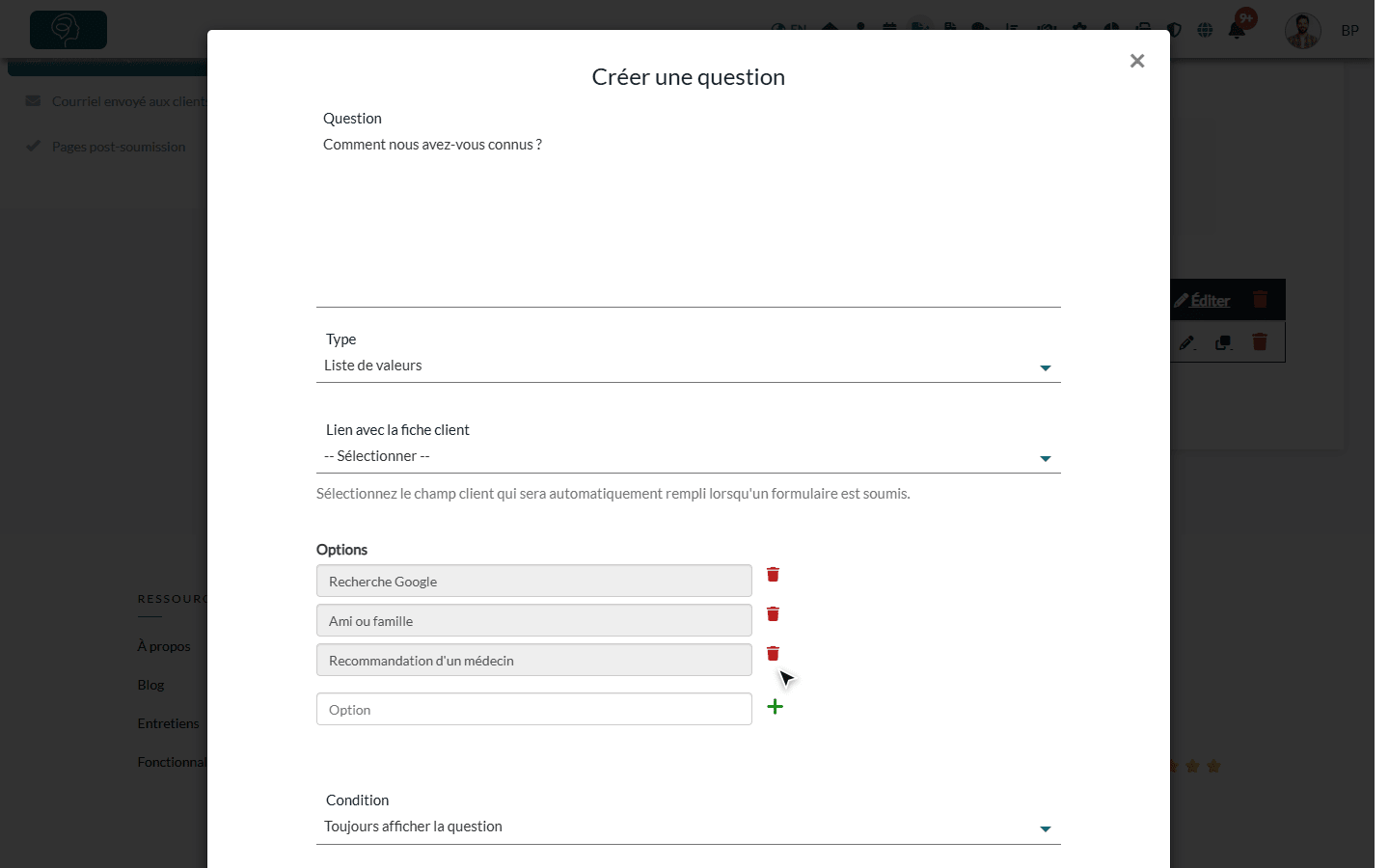
- Choisissez son Type (voir le tableau ci-dessous). Pour une liste, tapez chaque choix dans Option et cliquez sur le bouton + ; l'icône corbeille retire un choix.
- Réglez les options de la question (voir plus bas), puis cliquez sur Sauvegarder.
| Type | Pour |
|---|---|
| Oui/Non | Une réponse oui ou non. Avec Demander des détails si la réponse est «Oui», un champ texte apparaît quand le client répond oui. |
| Texte (une seule ligne) | Une réponse courte : profession, nom du médecin de famille. |
| Texte (plusieurs lignes) | Une réponse longue : motif de consultation, antécédents. |
| Date | Une date choisie dans un calendrier : date de naissance, date d'un accident. |
| Liste de valeurs | Un choix parmi les options que vous définissez. |
| Liste de sélection multiple | Plusieurs choix parmi les options que vous définissez. |
| Document | Le client joint un fichier (PDF ou image : JPG, PNG ou GIF, jusqu'à 20 Mo), par exemple une lettre de recommandation ou une ordonnance. |
Options d'une question :
- Obligatoire — le client doit répondre avant de soumettre le formulaire. Les questions obligatoires sont marquées d'un astérisque rouge dans la liste.
- Pleine largeur — la question occupe toute la largeur de l'écran sur ordinateur.
- Envoyer une alerte — le formulaire est signalé comme à risque quand la réponse est Oui (question Oui/Non) ou quand la question reçoit une réponse (autres types). Vous le voyez dans la colonne Risque? des résultats, et vous pouvez recevoir un courriel (un seul par formulaire au maximum).
- Lien avec la fiche client — copie la réponse dans un champ du dossier client (date de naissance, téléphone, adresse...). Ce champ s'affiche quand Lier chaque formulaire rempli à un dossier client est activé dans Réglages > Formulaires. Voir Comment lier les questions de mes formulaires aux champs du dossier client
- Ordre — la position de la question dans la section.
- Informations additionnelles — texte ou images affichés avant la question, utile pour une longue explication.
5Afficher une question seulement dans certains cas (facultatif)
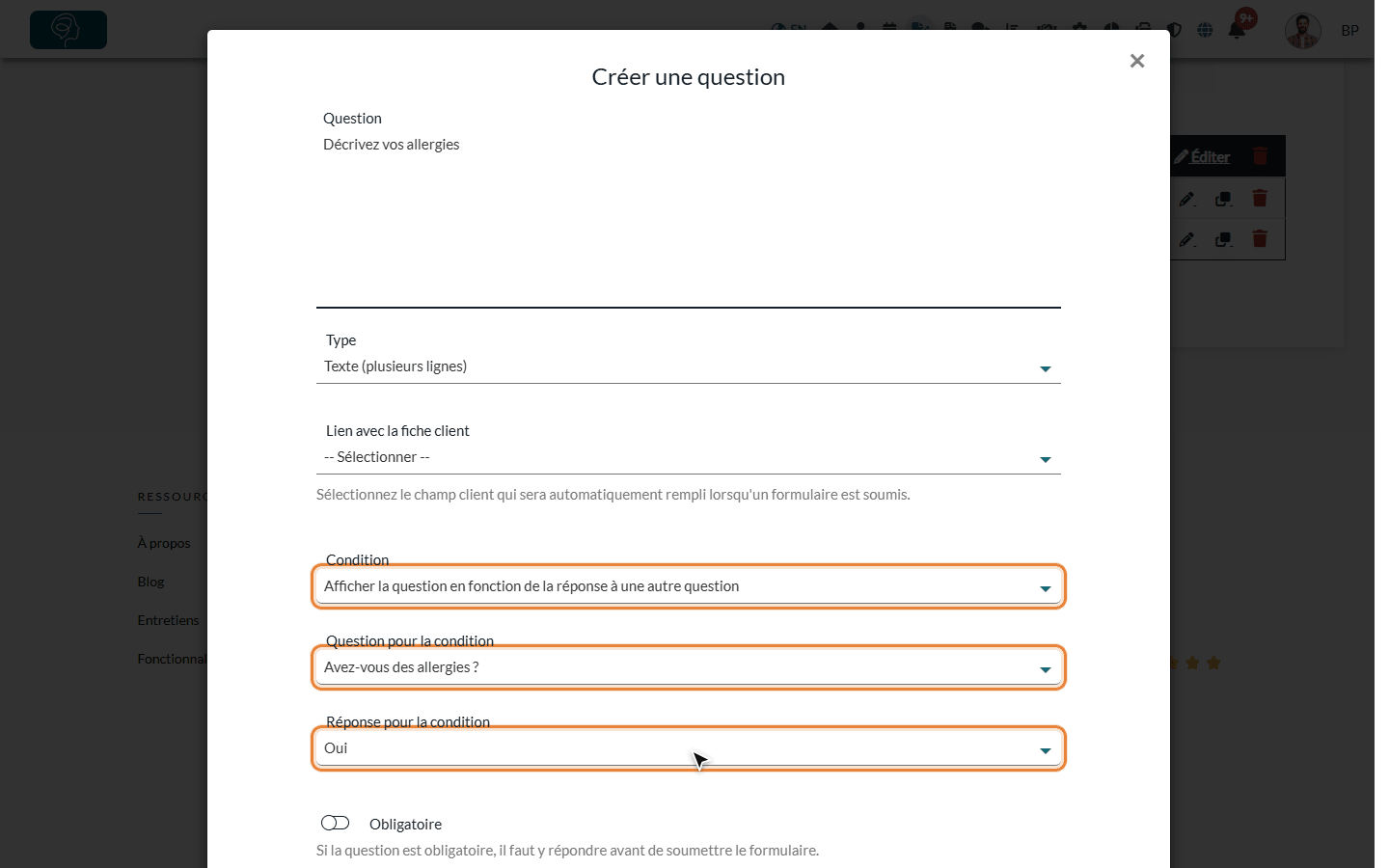
Une question peut dépendre de la réponse à une autre question : par exemple, demander des détails seulement aux clients qui ont des allergies.
- Dans la question, réglez Condition sur Afficher la question en fonction de la réponse à une autre question.
- Dans Question pour la condition, choisissez la question dont elle dépend.
- Dans Réponse pour la condition, choisissez la réponse qui affiche la question.
- Cliquez sur Sauvegarder. Dans la liste, les questions conditionnelles s'affichent en violet.
- Questions qui peuvent déclencher une condition — seules les questions Oui/Non, Liste de valeurs et Liste de sélection multiple peuvent être choisies dans Question pour la condition. La question peut se trouver dans n'importe quelle section du formulaire.
- Une réponse par condition — chaque question dépend d'une seule réponse à une seule question. Pour afficher la question pour deux réponses différentes, créez une question pour chaque réponse. Pour une liste de sélection multiple, la question s'affiche dès que la réponse choisie fait partie des réponses cochées par le client.
- Questions en cascade — une question conditionnelle peut elle-même afficher d'autres questions. Si elle est masquée de nouveau, les questions qui en dépendent le sont aussi.
- Une question masquée n'est jamais obligatoire — une question conditionnelle Obligatoire n'est exigée que lorsqu'elle est affichée.
- Les réponses masquées ne sont pas conservées — si le client répond à une question puis change la réponse qui l'affichait, la question masquée est ignorée : elle n'apparaît ni dans les résultats ni dans le PDF, ne déclenche pas d'alerte et n'est pas copiée dans le dossier client.
- Pas de condition sur une section entière — les conditions s'appliquent aux questions seulement. Le titre d'une section reste affiché même si toutes ses questions sont masquées.
- Suppression de la question source — si vous supprimez la question utilisée dans une condition, ou l'option de liste qu'elle utilise, les questions qui en dépendaient s'affichent de nouveau en tout temps. Vérifiez-les après un tel changement.
- Testez vos conditions — cliquez sur Aperçu en haut à droite de l'éditeur et remplissez le formulaire comme le ferait un client.
6Relire et organiser le formulaire
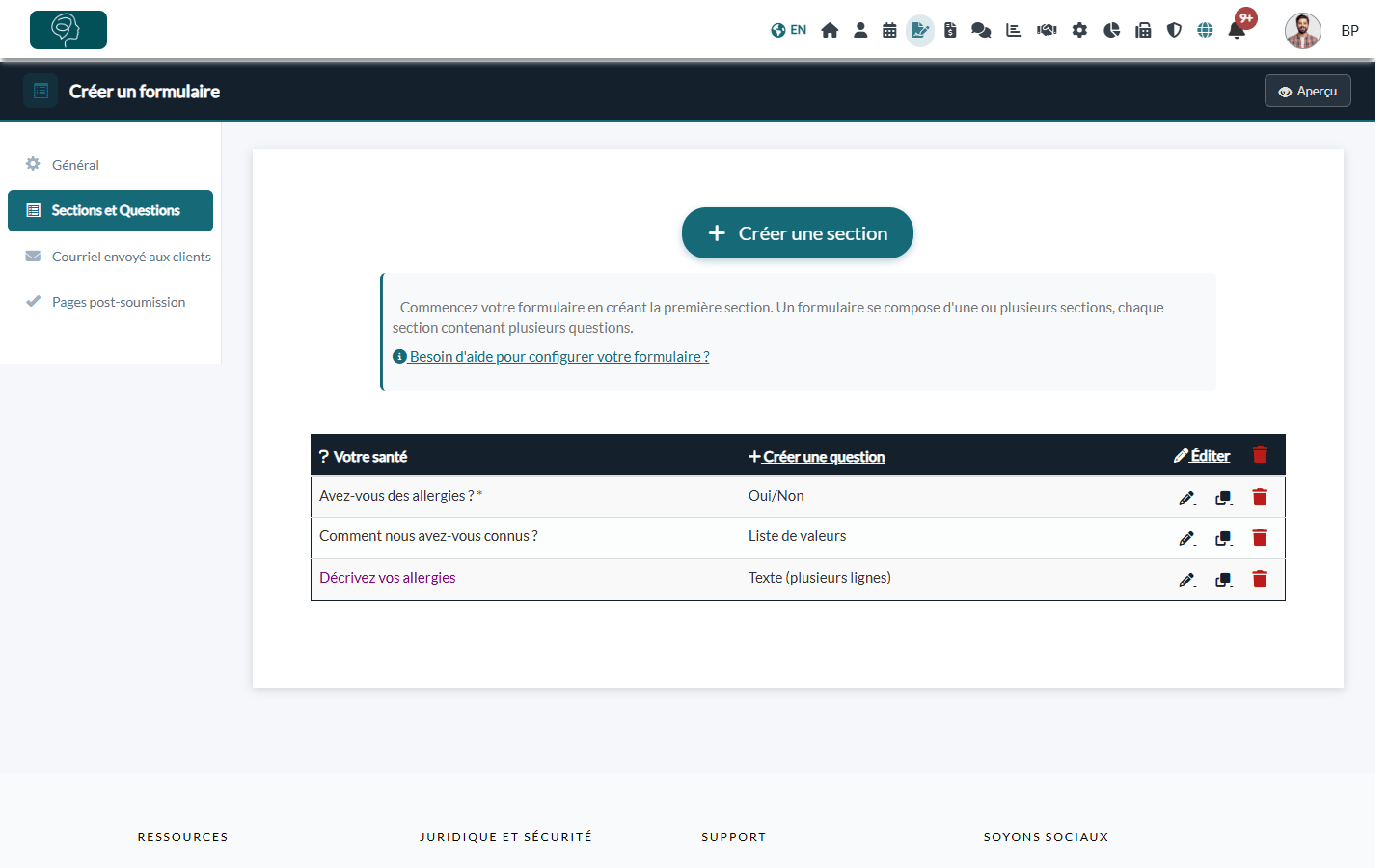
- L'onglet Sections et Questions liste chaque section avec ses questions et leur type.
- Sur chaque question, les icônes permettent de la modifier, de la dupliquer ou de la supprimer. Éditer et l'icône corbeille de l'en-tête d'une section modifient ou suppriment toute la section.
- Glissez-déposez les questions et les sections pour changer leur ordre.
- Pour un formulaire en anglais et en français, utilisez la liste Langue au-dessus des sections pour relire et modifier chaque version.
7Personnaliser les messages et prévisualiser le formulaire
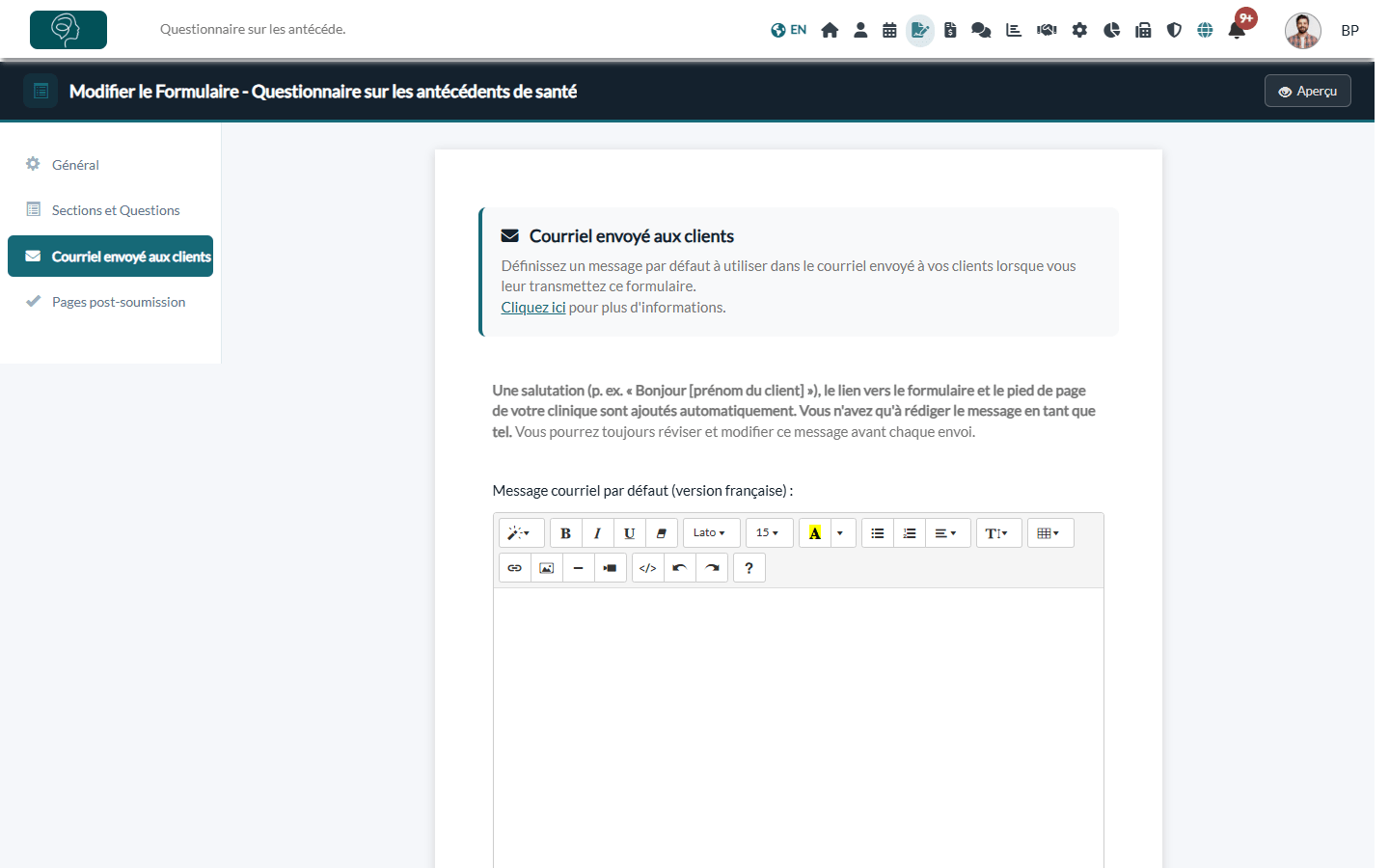
- Courriel envoyé aux clients — le message par défaut du courriel utilisé quand vous envoyez ce formulaire (un par langue). Une formule d'appel, le lien vers le formulaire et le pied de page de votre clinique sont ajoutés automatiquement. Voir Comment configurer un message courriel par défaut pour mes formulaires ?
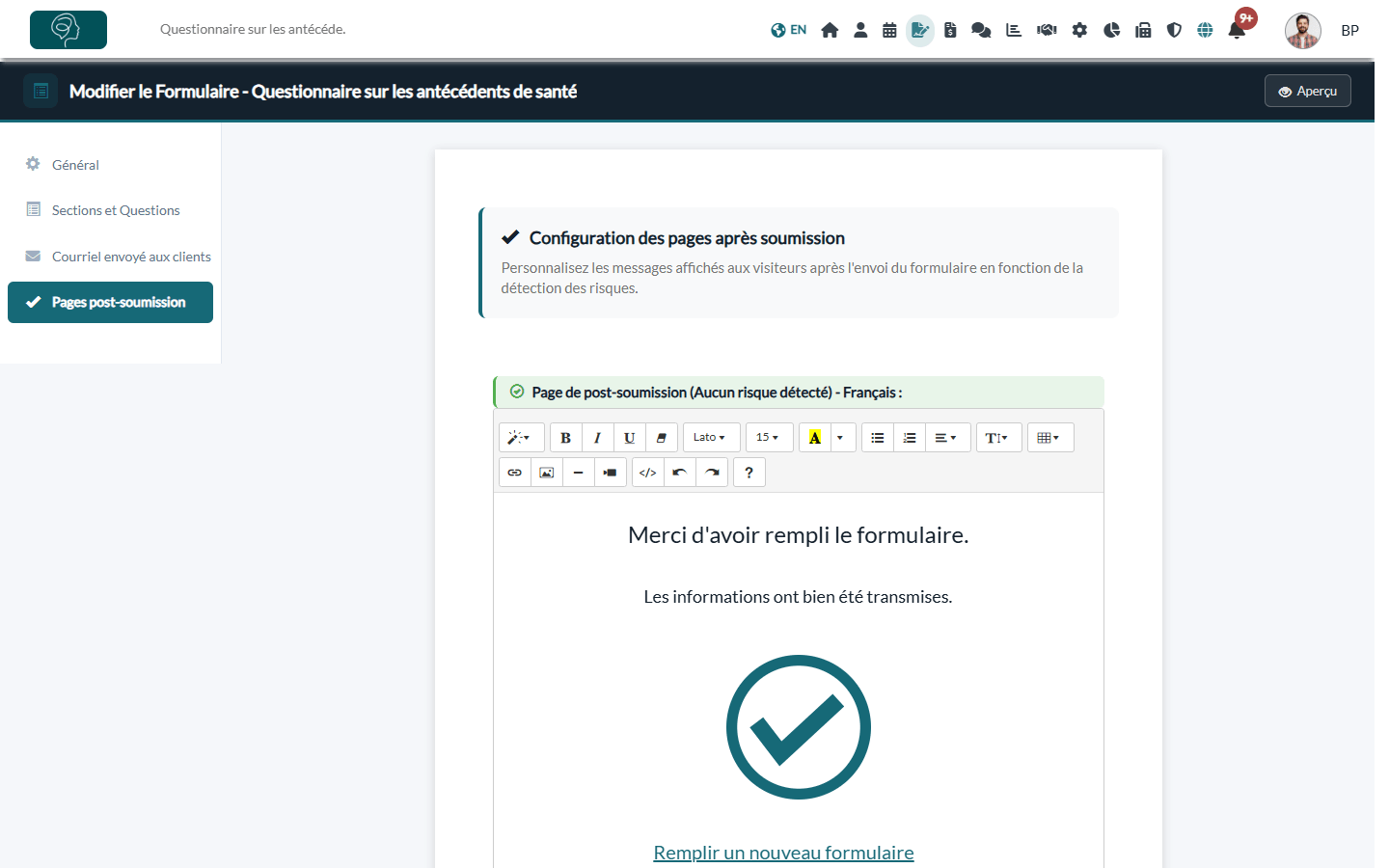
- Pages post-soumission — le message que voit le client après avoir soumis le formulaire : un quand aucun risque n'est détecté et un quand un risque est détecté, pour chaque langue.
- Aperçu — le bouton en haut à droite ouvre le formulaire tel que vos clients le verront.
Bon à savoir
- Modifier un formulaire plus tard — voir Comment modifier un formulaire existant
- Formulaires contresignés — si votre cabinet contresigne les formulaires, les formulaires déjà soumis doivent être contresignés avant de pouvoir modifier les sections et les questions.
- Formulaires pour les enfants — voir Comment recueillir les informations de l'enfant et du tuteur dans vos formulaires d'admission
- Gagner du temps — partez d'un formulaire de la librairie (Est-ce que Colib propose une librairie de formulaires prêts à être utilisés?) ou de votre formulaire PDF ou Word (Comment transformer mon formulaire PDF ou Word en formulaire en ligne avec Colib ?).
- Guides pas à pas — veuillez consulter l'article nommé « Comment ajouter une section à un formulaire », l'article nommé « Comment ajouter une question à un formulaire », l'article nommé « Comment afficher une question selon la réponse à une autre question », l'article nommé « Comment ajouter une deuxième signature à un formulaire ».
- Étape suivante — Comment puis-je envoyer le formulaire à mes clients ?
Vous avez encore une question ?
Écrivez-nous à support@colib.io, nous serons heureux de vous aider.
Cet article a-t-il été utile ?
C'est super !
Merci pour votre commentaire
Désolé ! Nous n'avons pas pu vous être utile
Merci pour votre commentaire
Commentaires envoyés
Nous apprécions vos efforts et nous allons corriger l'article