À qui s'adresse cet article ?
Un groupe de clients relie les dossiers d'une même famille : un propriétaire du groupe (souvent un parent), éventuellement d'autres titulaires responsables, et les dépendants (souvent les enfants). Par défaut, le propriétaire du groupe et les titulaires responsables reçoivent toutes les notifications (SMS et/ou courriel) envoyées pour n'importe quel membre du groupe.
Chaque famille a ses règles. Cet article explique comment choisir qui reçoit les notifications liées aux rendez-vous et à la facturation, et comment faire en sorte qu'un enfant et un parent les reçoivent tous les deux.
Avant de commencer : le client doit déjà faire partie d'un groupe de clients. Pour créer un groupe et y ajouter des membres, voir Comment communiquer avec les clients enfants grâce aux groupes de clients.
1Ouvrir le groupe de clients
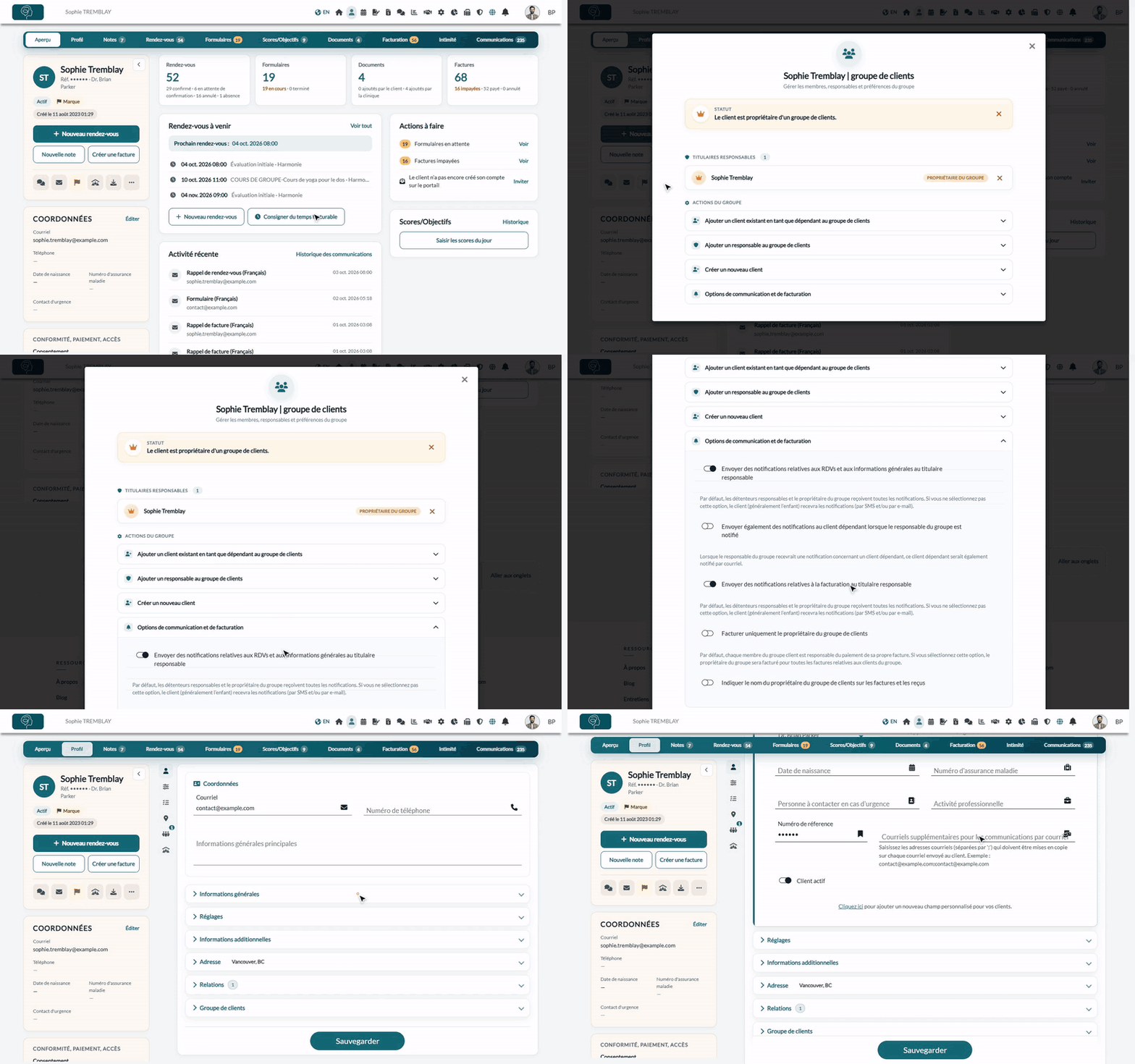
- Ouvrez le dossier de n'importe quel membre du groupe depuis votre liste de clients (www.colib.io/fr-ca/clients).
- Dans la carte de gauche, cliquez sur l'icône Groupe de clients (une maison avec des personnes). Vous pouvez aussi ouvrir l'onglet Profil, puis la section Groupe de clients, et cliquer sur Gérer le groupe.
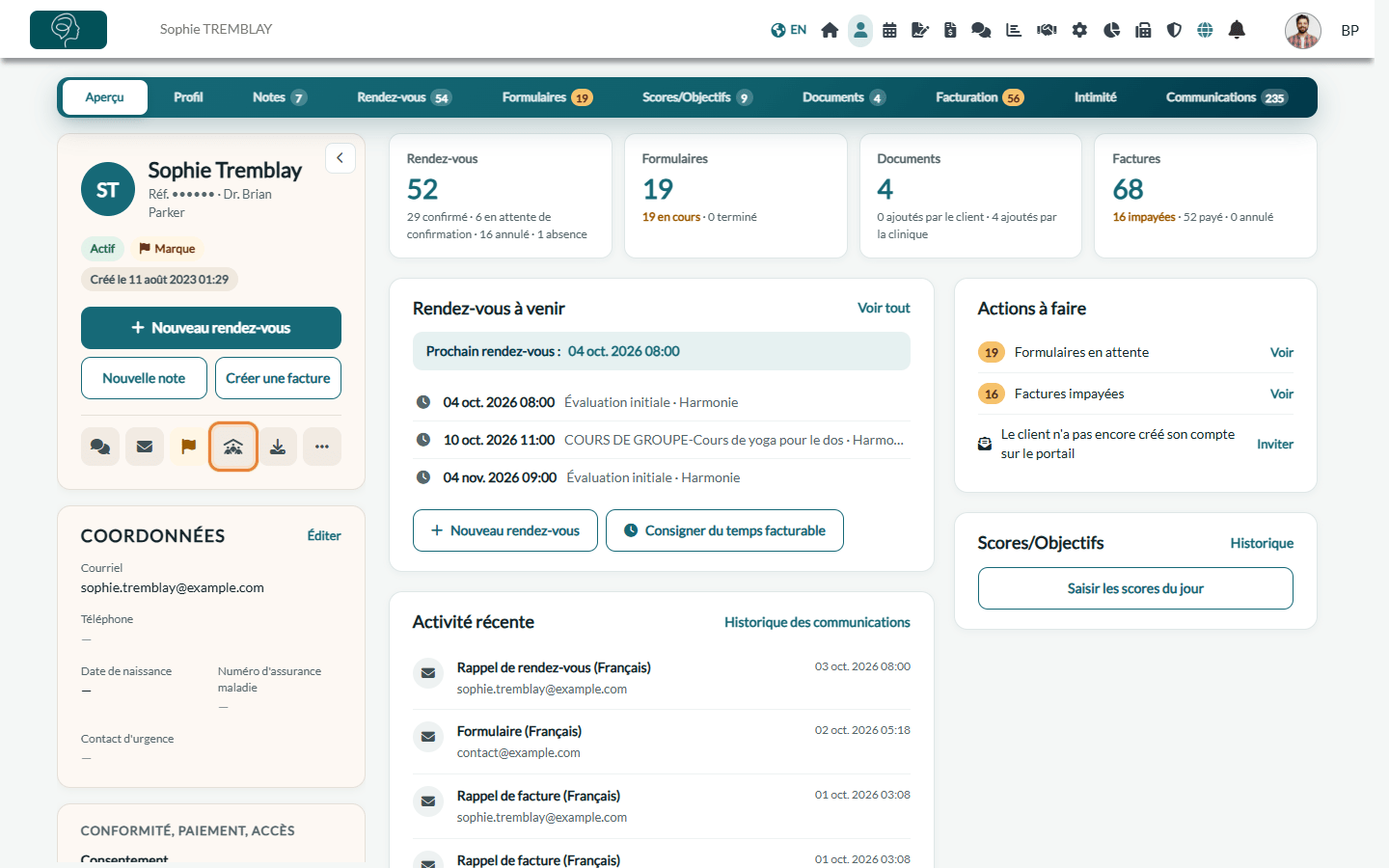
La fenêtre affiche le propriétaire, les titulaires responsables et les dépendants du groupe.
2Choisir qui reçoit les notifications
- Sous Actions du groupe, cliquez sur Options de communication et de facturation.
- Activez ou désactivez chaque option (voir le tableau ci-dessous). Chaque changement est enregistré tout de suite, pour tout le groupe.
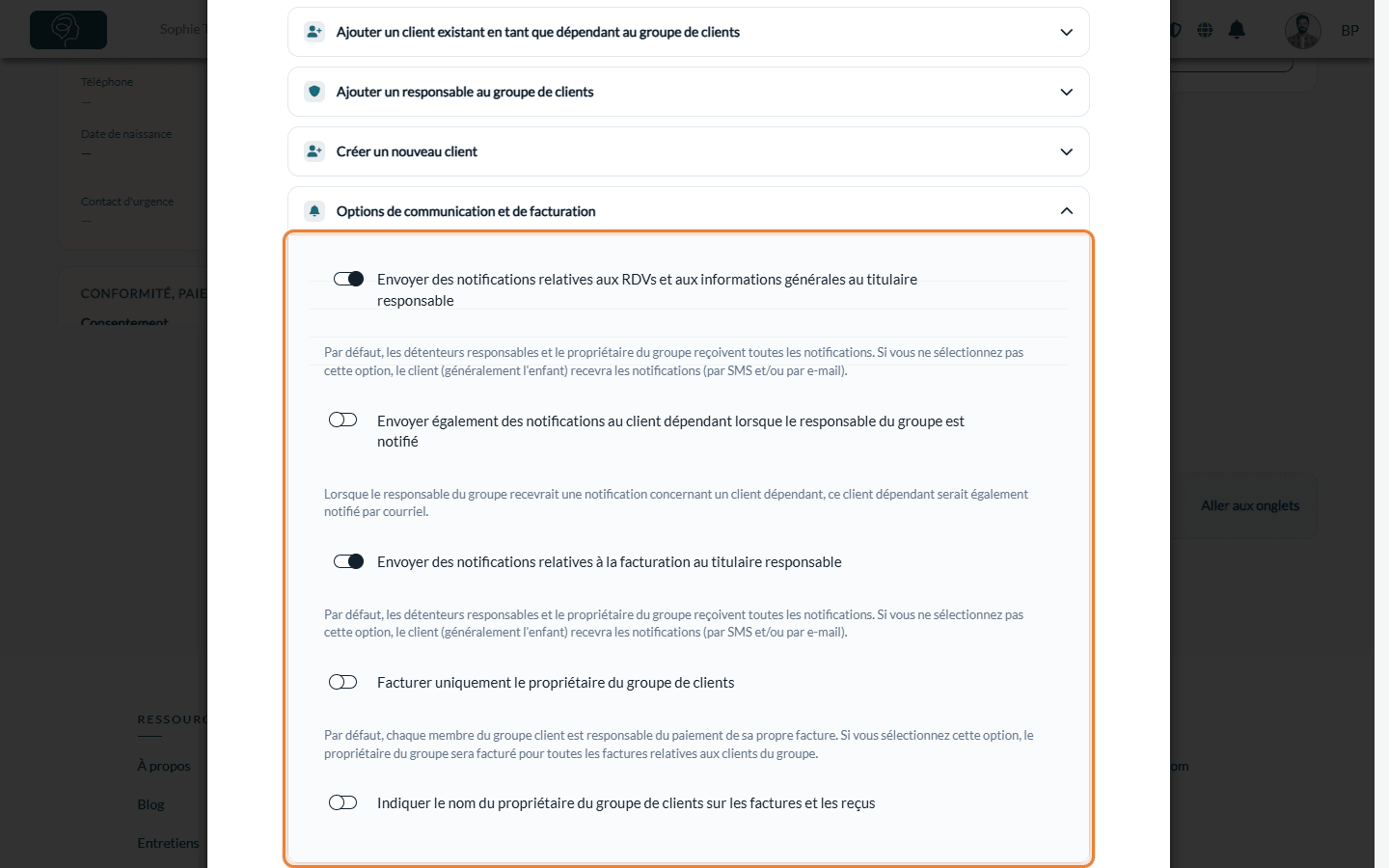
| Option | Effet |
|---|---|
| Envoyer des notifications relatives aux RDVs et aux informations générales au titulaire responsable | Activée (par défaut) : les notifications sur les rendez-vous, formulaires, notes et documents partagés d'un dépendant vont au propriétaire du groupe, avec une copie aux titulaires responsables. Désactivée : elles vont au courriel et au numéro du dépendant. |
| Envoyer également des notifications au client dépendant lorsque le responsable du groupe est notifié | Quand le propriétaire du groupe reçoit une notification concernant un dépendant, le dépendant la reçoit aussi par courriel (en copie). |
| Envoyer des notifications relatives à la facturation au titulaire responsable | Activée (par défaut) : les factures, reçus et rappels de paiement d'un dépendant vont au propriétaire du groupe, avec une copie aux titulaires responsables. Désactivée : ils vont au dépendant. |
| Facturer uniquement le propriétaire du groupe de clients | Option de facturation : le propriétaire du groupe paie les factures de tous les clients du groupe, au lieu que chaque membre paie les siennes. |
| Indiquer le nom du propriétaire du groupe de clients sur les factures et les reçus | Option de facturation : les factures et reçus du groupe affichent le nom du propriétaire du groupe. |
Exemple : un adolescent gère ses rendez-vous, mais ses parents paient. Désactivez Envoyer des notifications relatives aux RDVs et aux informations générales au titulaire responsable (l'adolescent reçoit les rappels) et laissez activée Envoyer des notifications relatives à la facturation au titulaire responsable (les parents reçoivent les factures).
Autre exemple : l'inverse fonctionne aussi. Pour que les rappels de rendez-vous aillent aux parents (propriétaire ou titulaires responsables du groupe) pendant que l'enfant reçoit les factures, laissez activée Envoyer des notifications relatives aux RDVs et aux informations générales au titulaire responsable et désactivez Envoyer des notifications relatives à la facturation au titulaire responsable.
3Envoyer les courriels à l'enfant et au parent (facultatif)
Deux façons de faire recevoir les courriels à la fois au dépendant et aux parents :
- Laissez les notifications aller aux titulaires responsables et activez Envoyer également des notifications au client dépendant lorsque le responsable du groupe est notifié.
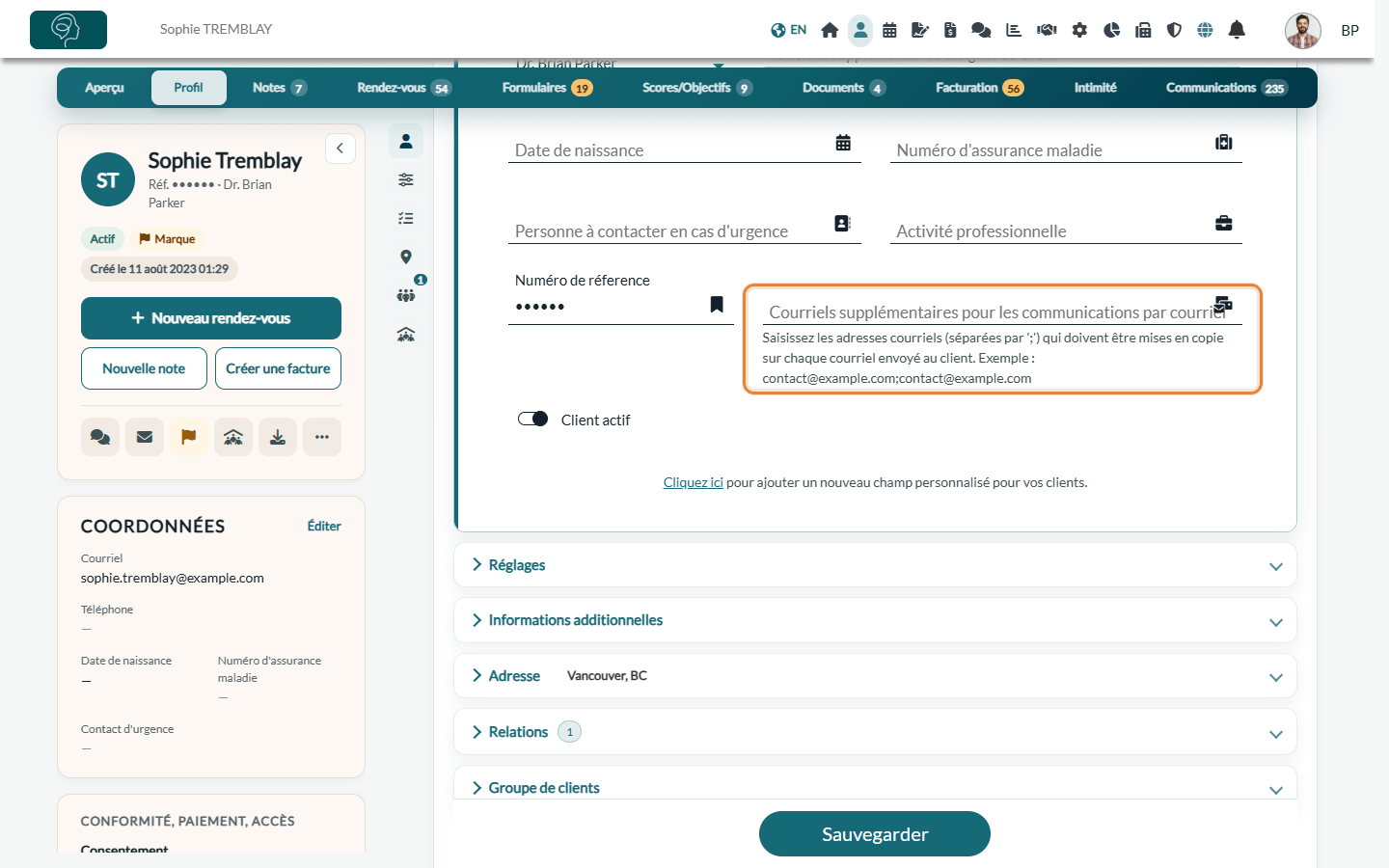
- Ou ajoutez les adresses qui doivent toujours recevoir une copie dans le champ Courriels supplémentaires pour les communications par courriel d'un client : ouvrez l'onglet Profil du dossier, remplissez le champ (adresses séparées par ;) et cliquez sur Sauvegarder. Chaque courriel envoyé à ce client part alors aussi vers ces adresses.
Bon à savoir
- SMS — quand les notifications vont aux titulaires responsables, le SMS part vers le téléphone du propriétaire du groupe et vers celui des autres titulaires responsables. L'option de copie au dépendant ne concerne que les courriels.
- Le propriétaire du groupe n'a pas de courriel — le courriel part alors vers l'adresse du dépendant.
- Notifications du propriétaire du groupe — ces options ne concernent que les dépendants : le propriétaire du groupe reçoit toujours ses propres notifications.
- Familles — nous vous recommandons d'utiliser les groupes de clients pour gérer les clients d'une même famille : les notifications et la facturation des dépendants se gèrent alors au même endroit.
- Vérifier ce qui a été envoyé — l'onglet Communications du dossier du dépendant montre chaque message avec son destinataire et les adresses en copie (voir Comment consulter les communications d'un client).
- Articles liés — Comment ajouter automatiquement le nom d'un tuteur sur la facture d'un client et Comment permettre aux clients de réserver pour une personne à charge.
Vous avez encore une question ?
Écrivez-nous à support@colib.io, nous serons heureux de vous aider.
Cet article a-t-il été utile ?
C'est super !
Merci pour votre commentaire
Désolé ! Nous n'avons pas pu vous être utile
Merci pour votre commentaire
Commentaires envoyés
Nous apprécions vos efforts et nous allons corriger l'article